
在本文中,您将找到有关 RRR Protocol,常见的 麦克风问题 和常见的 界面问题 ,您可以熟悉这些问题。
作为经验法则,在进行中的任务出现问题时, 交接给您的合作伙伴 并且,作为被动口译员, 联系远程支持 在解释员合作伙伴聊天或远程支持聊天中:
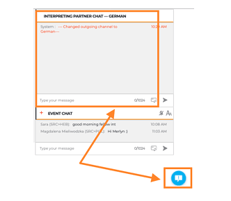
远程支持能够帮助您排查大多数常见问题,或告知您问题是全局性的还是仅出现在您这端。.
RRR 协议
平台上有三项操作可帮助您解决大多数问题,这些操作被称为“三R”或 RRR 协议:
- 重新启动所有线路
- 重新加载浏览器
- 重新打开浏览器
重新启动所有线路(RAL)
点击 Interprefy 的软控制台顶部栏上的两个半圆形箭头 🔄:

这将在 3-5 秒内刷新您的连接并返回软控制台,无需再次输入令牌或您的姓名。.
重新加载浏览器
如果 RAL 未能解决问题,下一步是重新加载浏览器。您将在 Google Chrome 或 Microsoft Edge 浏览器的地址栏中看到一个半圆形顺时针箭头 ⟳:

这将刷新您的浏览器,无需再次输入令牌或您的姓名,但系统会提示您选择输入和输出语言。此步骤通常需要 5 到 10 秒。.
重新打开浏览器
如果重新加载浏览器未能解决问题,下一步是清除浏览数据并重新打开浏览器。.
快速的方法是 清除浏览数据 在 Google Chrome 和 Microsoft Edge 上,按下 Windows 电脑上的 CTRL H 或 Mac 电脑上的 COMMAND Y。此操作将打开您的浏览器的历史记录,您将在屏幕上找到清除或清理浏览数据的选项,例如此 Google Chrome 示例:
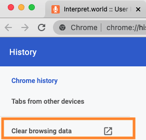
清除数据后,关闭浏览器并重新打开。确保您的浏览器是 已关闭,而不仅仅是最小化,以确保更改已生效。快速方法是按下 Windows 电脑上的 ALT+F4 或 Mac 电脑上的 COMMAND+Q。
此步骤需要您再次输入令牌和姓名,并选择输入和输出语言。此步骤通常需要更长时间,约30秒至数分钟,具体取决于您电脑的性能以及您对该过程的熟悉程度。.
此方法的更快捷替代方案是关闭当前浏览器并在其他浏览器中打开 Interprefy 的软控制台。这样您需要重新输入令牌和您的姓名,并选择输入和输出语言,但您可以跳过过程中的最长步骤——清除浏览器历史记录。.
如果 RRR 协议未能解决问题,您可以尝试重启计算机、路由器或两者,随后再使用 紧急协议。
麦克风出现问题
一个经典的故障排除技巧是 拔掉您的麦克风或耳机 并重新插入,即使您的设备通过 USB 连接,也可以尝试在电脑上使用不同的 USB 端口。
请务必确保您 关闭其他应用程序 可能会访问您麦克风的其他应用程序,例如 Zoom、Skype、WhatsApp 或 Whereby。如果您必须使用这些应用程序,建议您使用其他设备,例如智能手机或平板电脑。
有时您的 麦克风可能需要在浏览器中被允许 再次,例如在浏览器更新或更换新麦克风或耳机后。要允许麦克风访问,请点击位于浏览器地址栏的锁定图标 ,并确保麦克风设置为 "Allow":
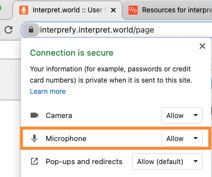
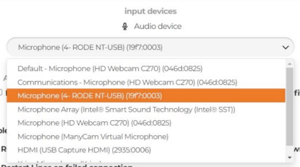
也可能出现 Interprefy's soft console 选择了不同的麦克风 ,而不是您想使用的麦克风,例如当您安装了多个设备时。
为确保选择了正确的麦克风,第一步是将麦克风静音,否则平台将不允许您进行更改。然后,点击 Interprefy 软件控制台顶部栏上的齿轮图标 ⚙️:

您随后可以在“音频设备”下拉菜单中选择正确的麦克风:
此外,请查看 此文章 关于如何在 Windows 或 Mac 电脑上调整设备的指南,尤其是在使用新麦克风或耳机时,并查看此文章关于 演讲者的声音和麦克风技巧。
界面和平台问题
有时,界面上的按钮和控件在您的计算机上可能与此处或培训期间所示的图片不同。如果您的浏览器窗口未最大化,可能会出现这种情况。.
要 最大化您的浏览器窗口, 在浏览器窗口的顶部部分,如果您使用的是 Windows 电脑,请点击方形图标;如果您使用的是 Mac 电脑,请点击圆形绿色按钮:

您还可以通过拖动窗口边缘来拉伸浏览器窗口,以便最佳适配您的屏幕。.
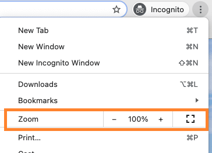
如果界面看起来非常小或过大,您可以通过 放大和缩小 浏览器来修复。您可以通过在 Google Chrome 或 Microsoft Edge 的上部选择三个点,然后点击 - 和 + 符号来使内容变小或变大:
如果您注意到 异常缓慢的性能,请关闭其他占用大量带宽的应用程序和程序,例如文件共享应用(torrent、FileZilla...)和视频应用(YouTube、Netflix 等)。同样,关闭发送通知的应用程序,如 Microsoft Outlook 或 Calendar,以防止在您口译时弹出窗口。
额外提示: 为了提升电脑性能,请定期关闭电脑并让电池偶尔放电。运行清理应用程序,通过清除不必要的文件来提升电脑的性能。说到清理,定期使用湿巾和软刷清洁麦克风以及耳机或耳麦也是一个好主意,因为积聚的灰尘颗粒可能影响音质。