
开始之前:
- Webex 计划类型: 企业计划
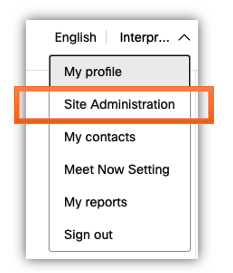
- 登录 www.webex.com,点击右上角的用户名并选择 站点管理。它将在浏览器中打开 Cisco Webex 控制中心的单独标签页。
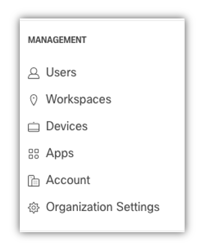
- 在左侧栏的“管理”下,点击 组织设置
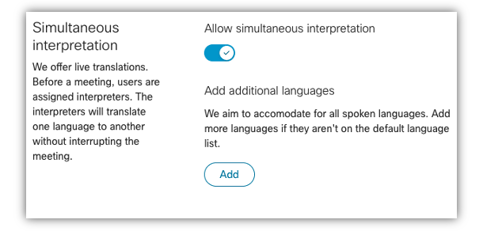
- 滑动按钮以 激活同步口译 并点击 添加 以添加您选择的语言
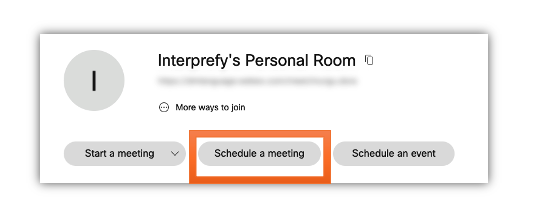
- 您现在可以关闭此标签页并返回您的 Webex 站点。到达后,点击 安排会议 来设置您的会议。请注意,口译选项在 "开始会议" 时将无法使用
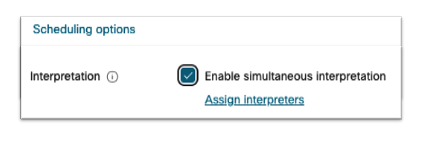
- 一旦您已安排会议,向下滚动并点击 显示 高级选项。 在调度选项中选择启用语言口译并点击分配口译员
- 相应选择进出语言,即英语 - 日语,并在 Interprefy 插入您的联系人电子邮件。.
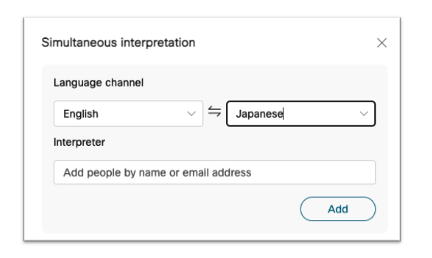
如果为您的会议/网络研讨会提供多于一种语言,请点击 添加 以添加更多语言。
请注意,每位口译员需要使用不同的电子邮件地址,您的 Interprefy 联系人会提供给您。.
Webex 的口译功能是 与分组会议不兼容。如果您在会议中包含了分组会议,启用口译时这些分组会议将被禁用。
图片来源: Webex