
频道
登录后,系统会提示您在语言设置菜单中选择频道。.
- 传入语言始终为 'Floor/Source'。.
- 对于'Outgoing',请选择您将要口译的目标语言。.
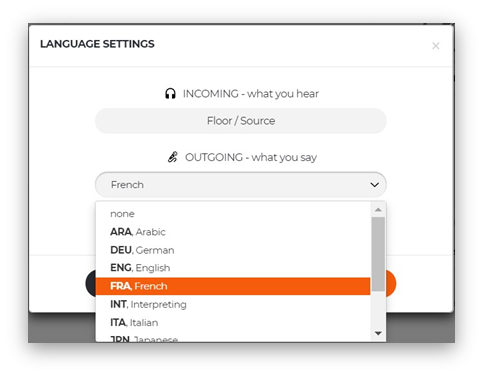
3. 如果需要中继,请点击 '添加语言(中继)'
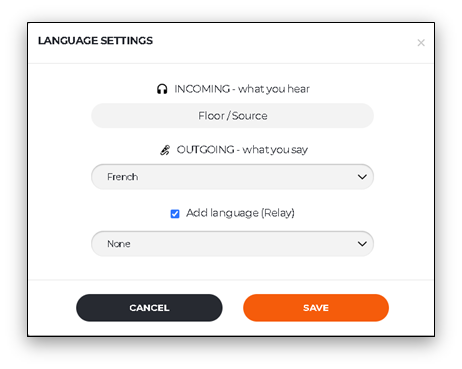
4. 选择您能够进行口译的其他语言(包括来源语言和目标语言)。.
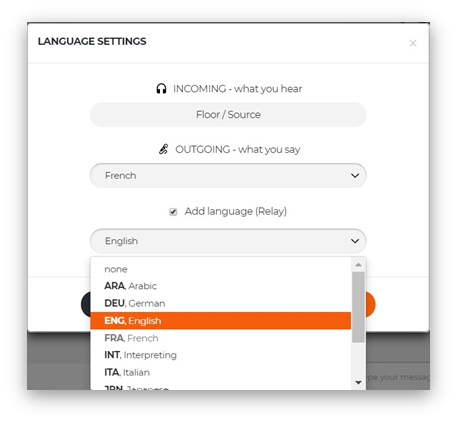
在上述示例中,解释器将能够从:‘Floor/Source’ 或 ‘English’ 解释为 ‘French 或 ‘English’。
您始终可以听到您在Incoming中选择的频道以及在Outgoing中所选频道的口译合作伙伴的声音。.
音量
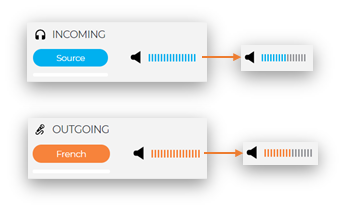
'Incoming'和'Outgoing'控件具有一个移动条,显示每个通道的音频音量。这些条分别为蓝色和橙色。.
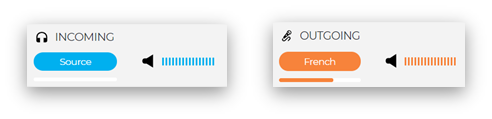
移动音量条以调节音量:
注意:
此设置调节您在“输出”时听到其他译员传输的音量。它不影响您自身的传输音量。.
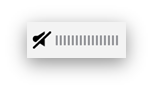
对于‘INCOMING’和‘OUTGOING’,点击扬声器图标将完全静音该通道接收的声音:
为每个频道选择语言
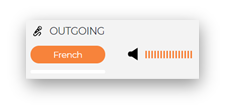
您选择的外发语言将以橙色显示在 'Outgoing' 下:
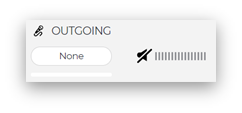
如果没有外发语言,则外发显示为白色。当您在直播时,这种情况不应出现。.
如果您已选择中继
在语言设置中选择的“Relay”语言将出现在‘INCOMING’和‘OUTGOING’通道中:

要更改‘INCOMING’或‘OUTGOING’频道,请点击所需频道上的语言。活动频道将被着色,非活动的则呈灰色。.


注意:
如果未被收听的频道正在传输声音,该频道下方会出现蓝色或橙色的闪烁条。.
要快速在中继语言之间切换,请点击‘INCOMING’中中继语言旁边的齿轮图标:
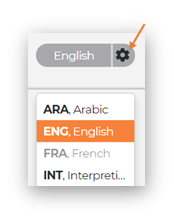
将出现包含所有可用语言的下拉菜单。请选择您的新中继语言。请注意,这也会更改您的第二个输出语言。.