
有 2 个流控制:
- 麦克风
- 咳嗽按钮
麦克风
默认情况下,您的麦克风按钮是黑色的,表示已静音。.
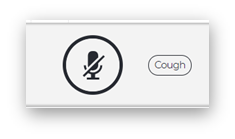
要开始翻译和传输,请点击麦克风,它将变红:
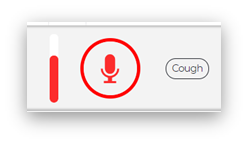
按钮左侧的条形指示器显示您的声音音量。.
要停止翻译,请点击红色麦克风按钮,它将静音并再次变为黑色。.
注意:
即使译员的外部麦克风有静音按钮,仍需在平台上使用流控制。这是为了让平台和远程支持能够看到哪些译员已静音,哪些未静音。.
如果您在麦克风关闭时讲话,屏幕上会显示通知提醒您,以防您忘记取消静音:
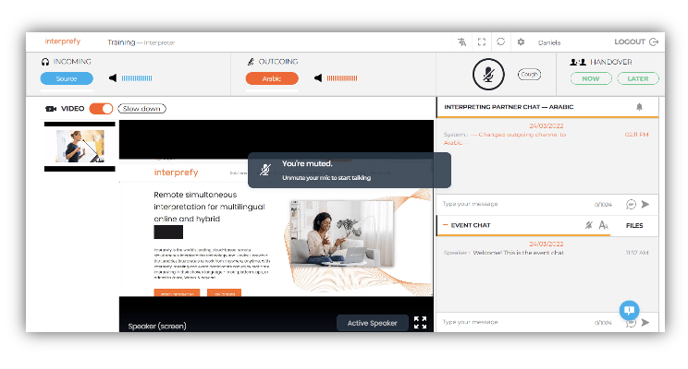 您可以在设置中通过保持 "Enable muted mic warning" 未选中来禁用此选项。.
麦克风常见问题
如果您的麦克风没有变红,请确保按照以下步骤在浏览器中允许使用麦克风。.
点击浏览器地址栏左侧带锁的小图标并允许访问:
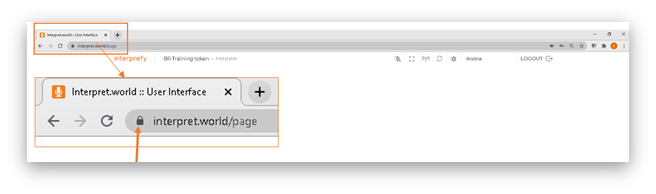
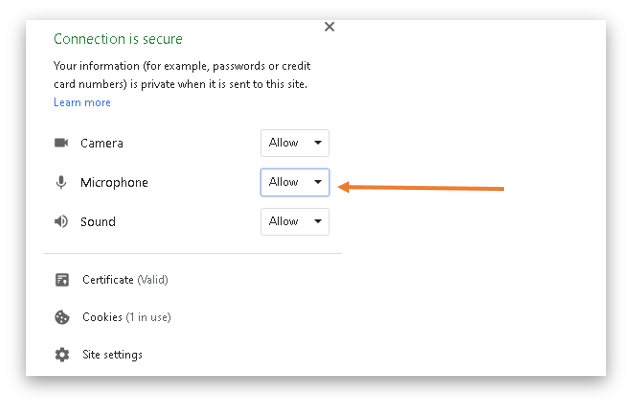
如果操作正确,麦克风将被启用并变为红色。.
咳嗽按钮
要暂时暂停翻译并静音麦克风,请点击并按住 'cough' 按钮。.
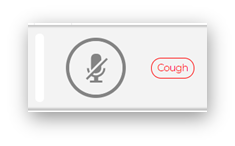
按住咳嗽按钮时它会变红,激活期间,其余按钮将变为灰色。.
这对于咳嗽、打喷嚏或您不想传输突发噪音时很有用。.