
开始之前:
- Zoom账户类型: 最新的企业或公司账户
- 在您的 Google Chrome 浏览器中输入 www.zoom.us,登录并前往设置。.
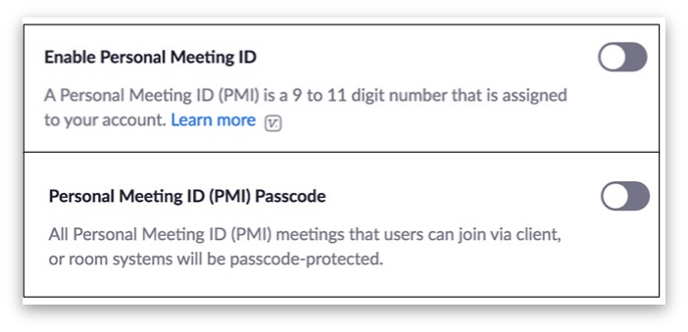
- 禁用个人会议 ID 和个人会议密码(仅自动生成的会议 ID 可用于口译)。.
3. 启用语言翻译并确保选择了您想要的语言。.
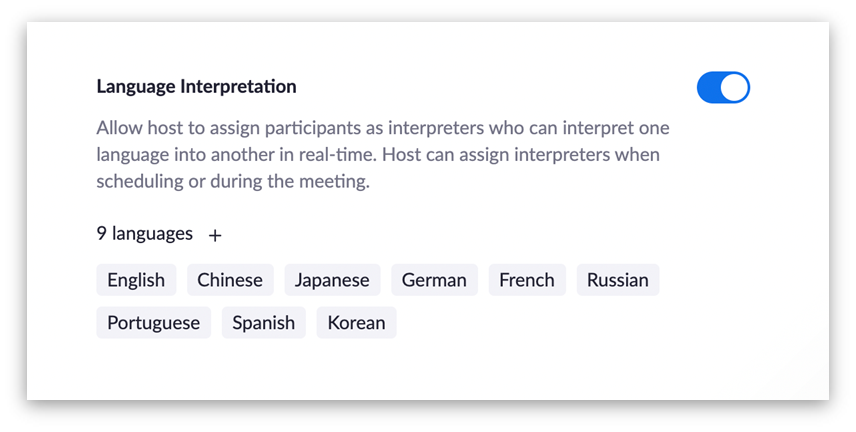
如果所需语言不存在,请点击“+”符号并输入。.
4. 在浏览器上关闭 Zoom 并切换到 Zoom 应用程序。.
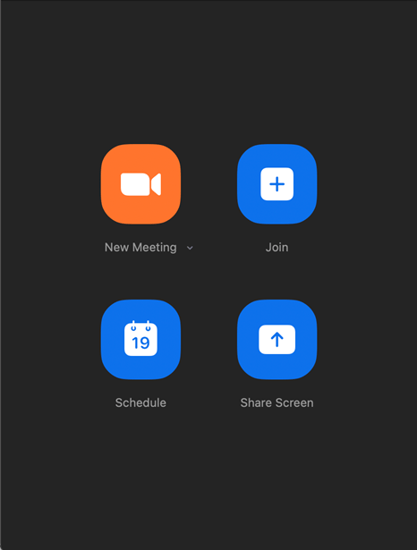
5. 点击 SCHEDULE 以设置您的会议。请注意,解释选项在 "New Meeting" 时将不起作用。.
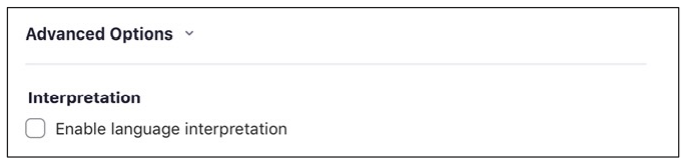
6. 一旦您've安排会议,请向下滚动并点击 高级选项 并选择启用语言口译。
7. 输入您在 Interprefy 的联系人邮箱,并相应选择进出语言,例如英语‑日语。对于 Zoom 网络研讨会,您的 Interprefy 联系人将在获得活动设置所需的访问权限后,添加所需的口译员信息。.
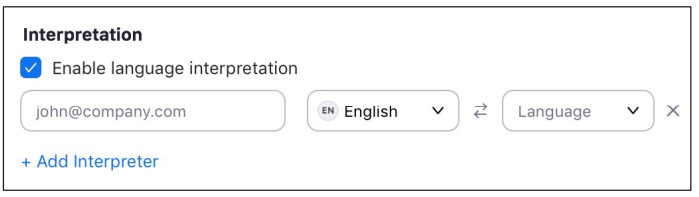
如果为您的会议/网络研讨会提供了多种语言,请点击 +添加口译员 添加更多语言。
请注意,每位口译员需要使用不同的电子邮件地址,您的 Interprefy 联系人会提供给您。.
查看关于 Zoom 同声传译 的下一篇。
图片来源:Zoom