
开始之前:
- 关闭 您的电脑
- 连接 使用以太网线 到互联网
- 插入 您的电脑或笔记本电脑到电源
- 连接你的 USB 耳机 到电脑
- 打开 你的电脑,并等待一分钟让它切换到新的声卡或安装任何必要的驱动程序
- 退出所有其他软件 可能会控制您的耳机或麦克风(Skype、Zoom、Webex...)。请确保您已退出登录,而不仅仅是最小化程序
- 确保您的 耳机已正确连接并正常工作。您可以随时在以下网址测试您的设备 https://interprefy.interpret.world/test
设置声音输入
Windows 电脑示例,使用 Windows 10:
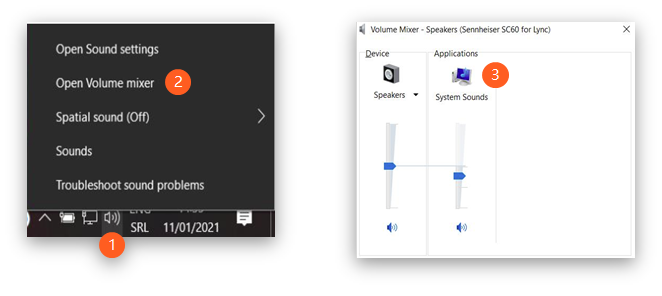
1. 在任务栏(通常位于右下角)的扬声器图标上右键单击(1)。.
2. 点击 'Open Volume mixer' (2)。.
3. 双击名为 'System Sounds' 的计算机图标(3)。.
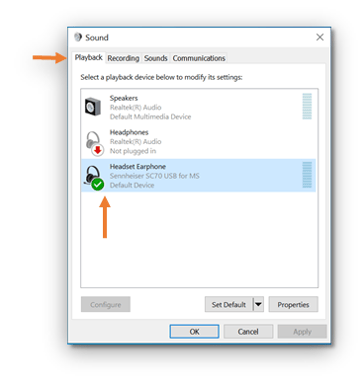
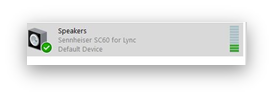
4. 确保在'Playback'选项卡上选择了您的耳机。.
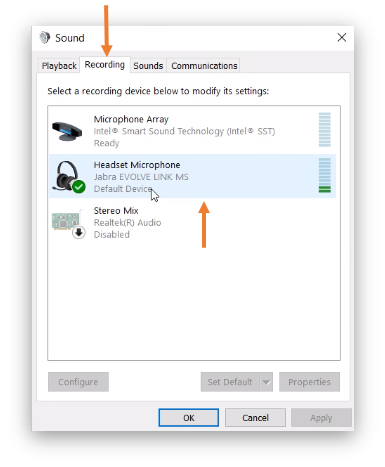
5. 确保您的麦克风已在 'Recording' 选项卡上被选中。.
如果未选择正确的设备:
右键单击您想要的设备,并同时选择'设为默认设备'和'设为默认通信设备':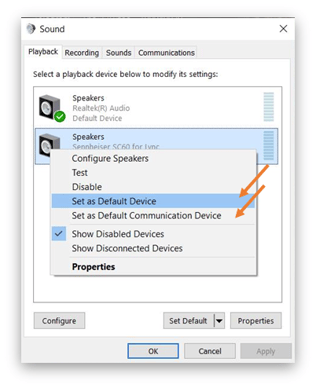
6. 通过播放歌曲或视频来测试声音是否通过所选设备传出。.
7. 说话测试麦克风。设备上的绿色条应亮起.
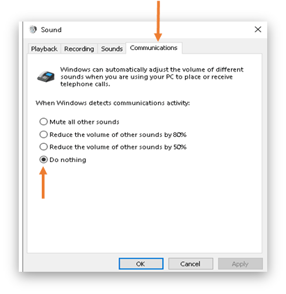
8. 选择名为 'Communications' 的标签页,并确保已选择 'Do Nothing':
Mac 电脑示例,使用 macOS Monterey :
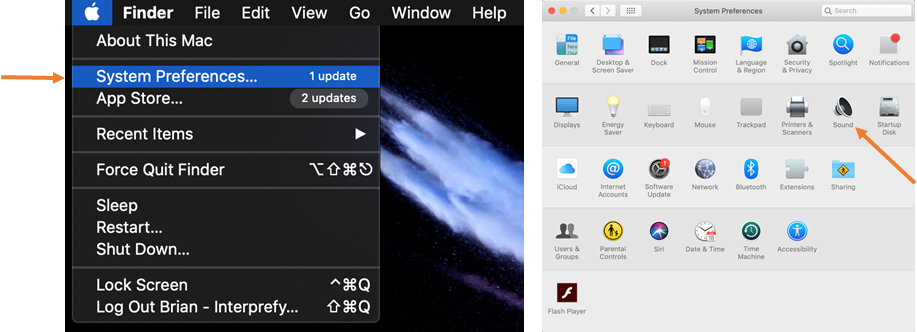
- 点击屏幕左上角的 Apple 图标并选择 'System Preferences' → 'Sound':
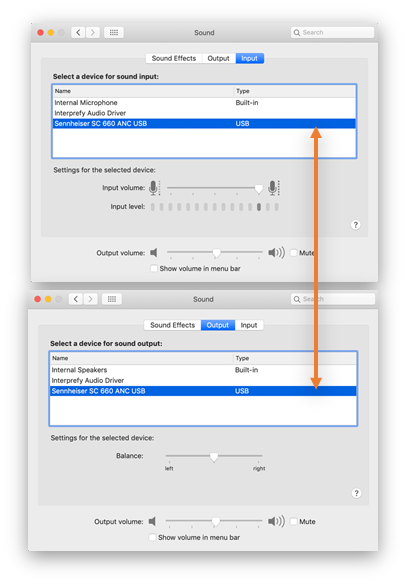
2. 确保为'input'和'output'都选择了正确的设备。或者,点击它来选择正确的设备。.
电源设置:
针对 PC 用户:
- 前往 ‘Control Panel’ → ‘Power Options’。.
- 选择 ‘Create a power plan’,选择 'High performance' 并将计划命名为 'Interprefy'。.
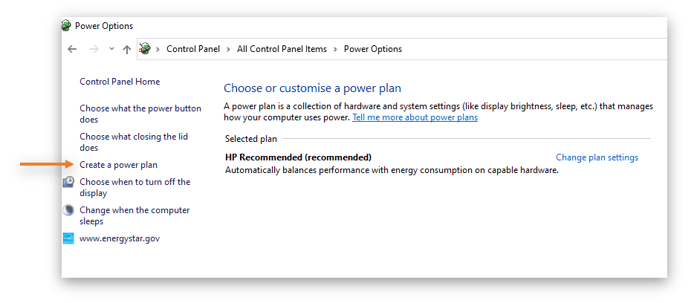
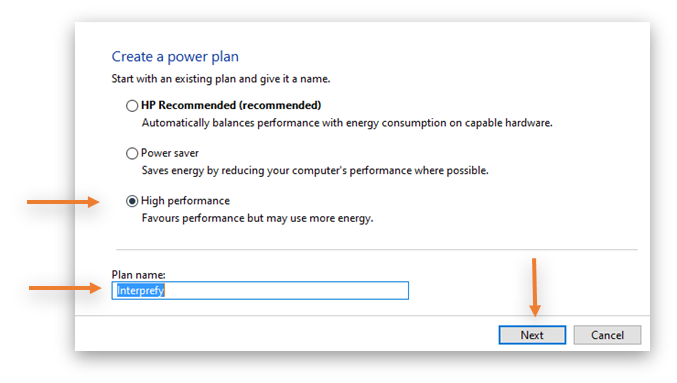
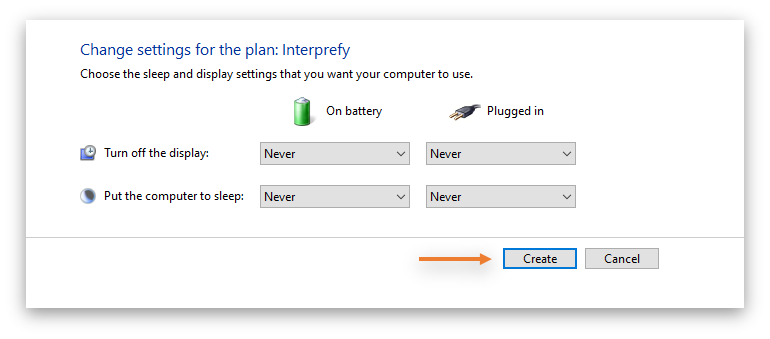
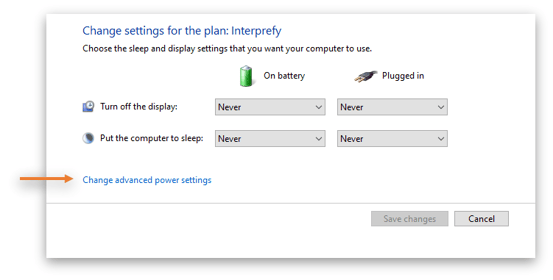
3. 编辑计划设置,按照下图为每个选项选择 'never',然后点击 'create'。.
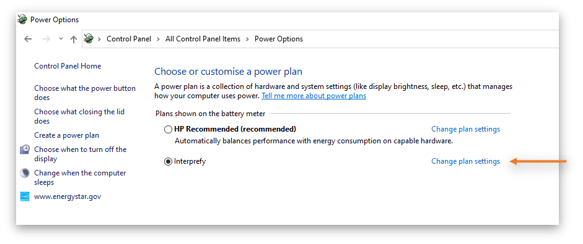
4. 选择新计划并选择‘更改计划设置 → '更改高级电源设置。’
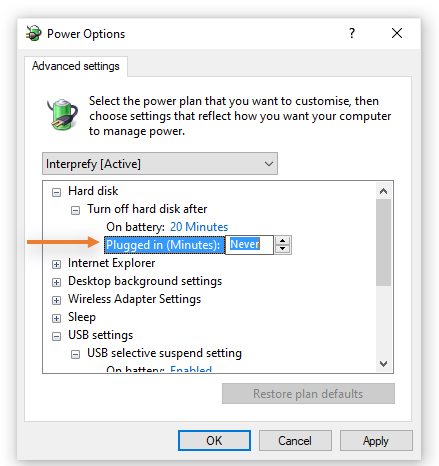
5. 按如下图片更改‘硬盘’设置:
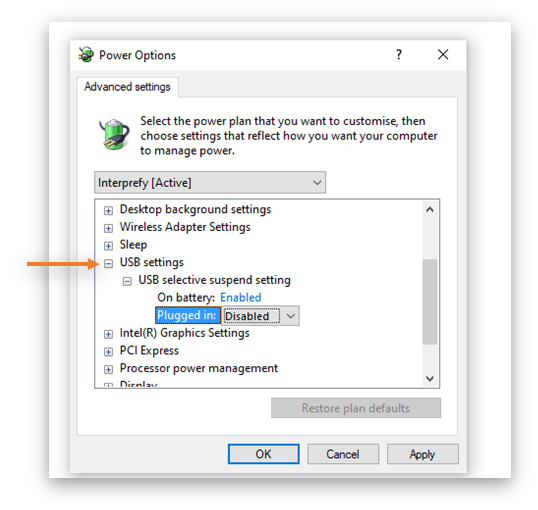
6. 更改‘USB 设置’,然后点击确定:
针对 Mac 用户:
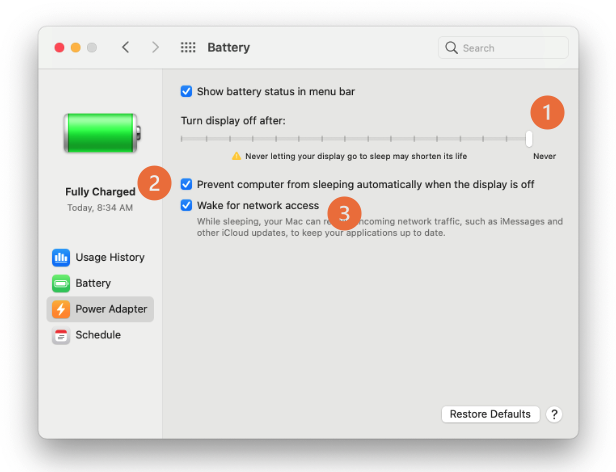
打开电源设置并按如下图所示进行设置:
- 将光标设置为 'Never'。.
- 选择 '防止计算机在显示器关闭时自动进入睡眠状态'。.
- 选择 '唤醒网络访问'。
为了保持电池健康,请确保在不使用电脑时将其关闭(不仅仅是关闭笔记本电脑),并且偶尔让电池放电一次。