
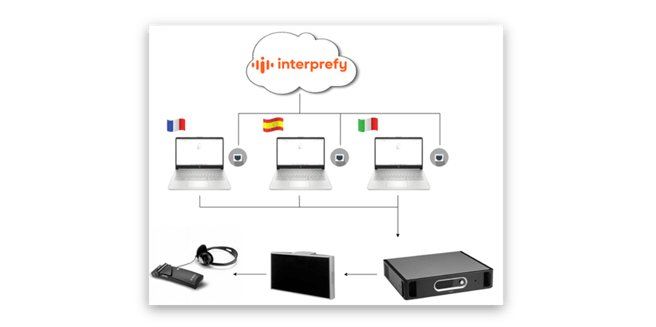
如果您的译员远程工作,但您的观众使用传统的红外 (IR) 或射频 (RF) 接收器,您可以使用Interprefy 路由面板将 Interprefy 平台上的译文传输到您场馆的发射器中。
路由面板接收来自 Interprefy 平台的每个语言通道,并将其输出到专用音频设备,您需要将该设备连接到相应的发射器输入端。接收语言通道需要 路由面板:高级版。
开始之前:
- 笔记本电脑 ,并安装 Google Chrome 或 Microsoft Edge 浏览器。
- 连接每种语言发射器输入端的线缆或音频接口/声卡
- 互联网连接 ——每小时流量消耗0.032 GB,每个语言频道至少需要0.5 Mbps的带宽。建议使用有线连接。
- Interprefy 项目经理提供的路由面板链接
1. 连接您的音频设备
物理连接可以使用电缆或音频接口/声卡完成,具体取决于您的需求。.
2. 打开路由面板
打开 “路由面板”链接 。出现提示时,允许访问您的音频设备。
在 声音和语言设置 面板中,选择楼层语言(如果需要),然后单击 “加入”。
面板最多可同时固定 6 种语言。如果您的活动包含超过 6 种语言,请先取消固定一种语言,然后再固定另一种。.
如果您还使用同一台笔记本电脑向 Interprefy 发送现场音频,请在此处选择您的现场输入设备。请参阅 用户指南,了解如何将 Interprefy 连接到您的现场活动。
3. 设置路由面板以接收语言源
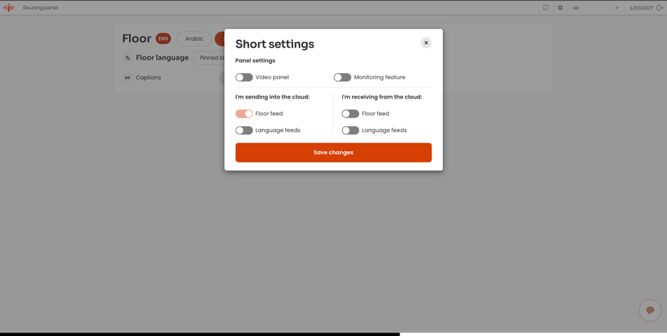
点击 “加入”, Short 设置 窗口。
在“我正在从云端接收内容”下方,启用“语言源” ,然后单击“保存更改” 。更改保存后,您将无法进入面板。
您稍后可以在 “设置” 侧边栏中更改这些设置。更改这些设置会停止面板上的所有发送和接收操作,因此请仅在休息或准备期间进行此操作。
4. 启用每种语言并开始接收
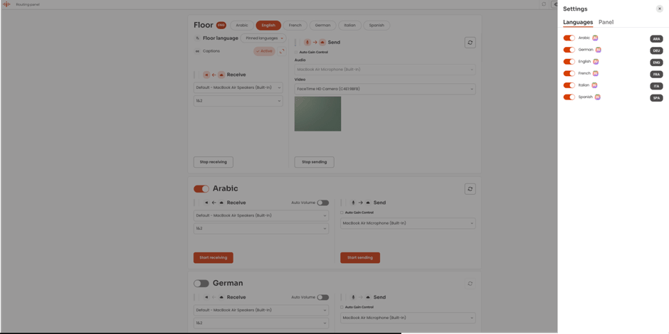
每个语言通道都有自己的开关,需要单独启用。您可以在“设置”中移除不需要的语言。
针对每个语言频道:
- 打开语言名称旁边的开关。
- 在“接收”下,选择连接到该语言发射器输入的音频输出设备。
- 点击“ 开始接收”。
可以为每个语言通道启用自动音量调节功能。
每个语言频道都有自己的 “重新连接” 按钮。它只会重启该频道,而不会中断正在正常运行的频道。
如需获取更多关于现场视听需求的信息/帮助,请 联系我们的团队!