
在线加入会议时,我们很少了解自己的声音在其他参与者以及实时翻译我们发言的口译员耳中是怎样的。这会给试图跟随对话的人带来相当大的挑战。.
这就是为什么, 今年早些时候,我们已经为 Connect 和 Connect Pro 会议引入了预呼叫测试功能,使会议参与者和口译员能够在会议前全面了解其计算机设置和网络速度。
确保您了解自己的声音表现出色
今天,我们已更新此功能,为参与者提供录制并收听其音频短样本的机会。以确保您在加入会议前,准确了解自己在会场中对其他参与者的外观和声音。.
在任何会议中
预呼叫测试功能可通过可直接访问的预呼叫测试页面使用:
这不仅是在加入 Interprefy Connect 或 Connect Pro 会议时的有用资源,实际上适用于任何会议——无论您'正在主持网络研讨会还是加入 Zoom 通话。.
观看我们的演示
全屏分步说明也可用 此处
执行测试通话的详细分步说明可用 此处
功能概览
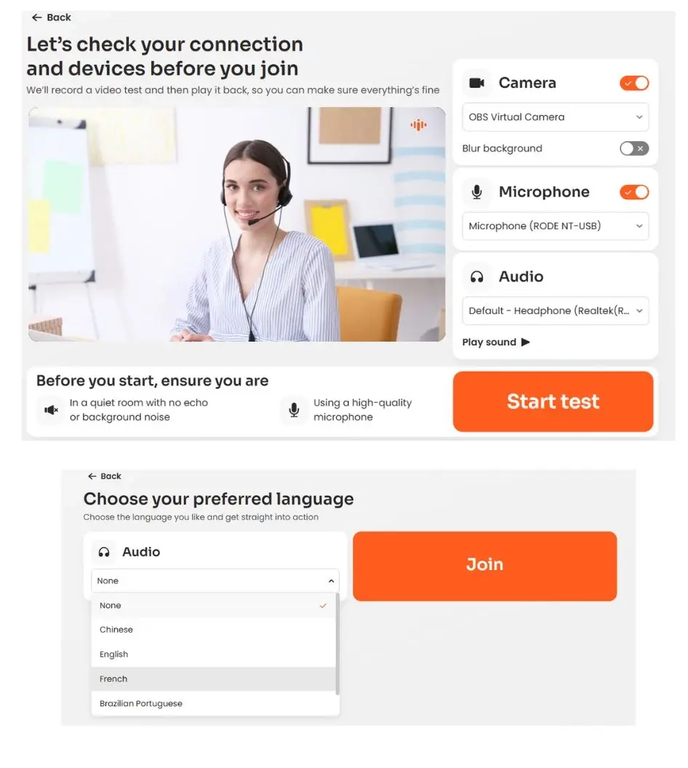
- 摄像头 - 从下拉菜单中选择您的网络摄像头。使用滑块打开/关闭摄像头。
- 模糊背景 - 使用滑块打开/关闭。
- 麦克风 - 从下拉菜单中选择您的麦克风。使用滑块打开/关闭麦克风。
- 音频 - 选择您的音频输出设备。
- 播放声音 - 点击测试您是否能通过所选音频设备听到声音。
- 开始测试 - 点击录制一段简短的音频和视频样本,测试您的互联网带宽是否能够支持音视频流媒体,并检查浏览器兼容性。
- 再次测试 - 如果您想录制新的样本并再次测试您的音频、视频、浏览器和互联网连接。
- 下一步 - 点击继续语言选择。
- 音频 - 使用下拉菜单选择您想收听的首选语言。
- 加入 - 点击进入会议。