
介绍
我们很高兴推出 Presentation Mode,这是一项旨在提升您使用时字幕显示体验的新功能 Captions in a New Window。此模式适用于:
- 在大型屏幕上为与会者现场显示 Interprefy 字幕
- 将字幕嵌入视频流中
- 任何需要更定制字幕显示的活动
演示模式的主要优势
定制响应性
演示模式为使用更大屏幕或仅需对文本大小和样式进行更精细控制的用户提供了增强的观看体验。它提供了无缝的响应性和更高的可读性,并拥有更丰富的自定义选项。.
广泛的自定义选项
使用演示模式,您可以根据自己的偏好调整字幕显示。为了提升字幕’的清晰度和影响力,您可以自定义以下元素:
- 字体样式和大小
- 段落调整
- 间距选项
- 使用十六进制值的背景颜色
- 子句之间的换行
- 字距调整
- 回车
- 文本和背景颜色
已保存您的偏好设置,包括最近使用的字体和颜色,以便将来更轻松地进行调整。.
快速访问
启用演示模式很简单:
- 在新窗口中打开字幕
- 点击 设置 (齿轮图标) 位于字幕窗口的右上角。
- 切换 演示模式开关 位于设置菜单底部。
如何使用演示模式
分步说明:
- 在新窗口中打开字幕
点击字幕屏幕右上角的三个垂直点,并选择 ‘在新窗口中打开’ 选项。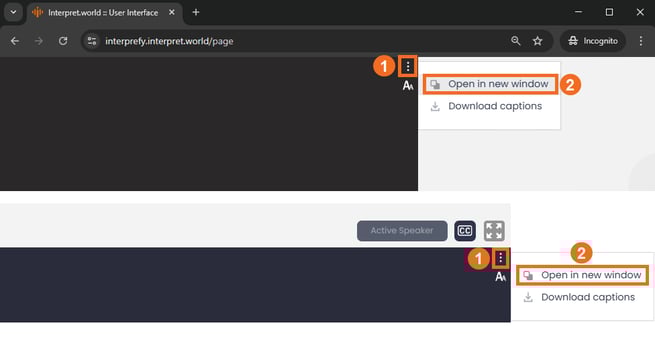
- 打开设置
点击新字幕窗口右上角的设置(齿轮图标)。 - 激活演示模式
在设置菜单底部切换演示模式开关以启用演示模式。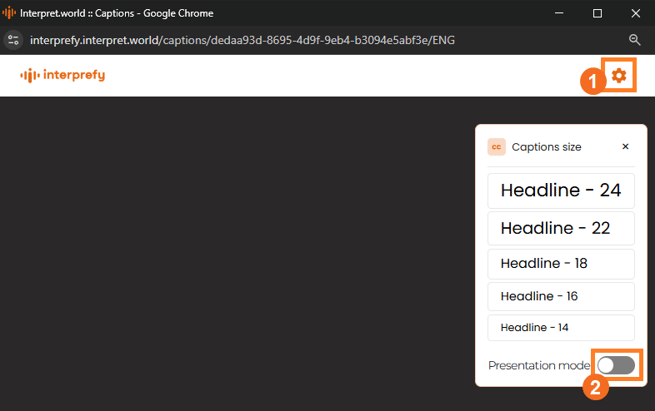
- 自定义显示
启用演示模式后,将出现额外的自定义选项。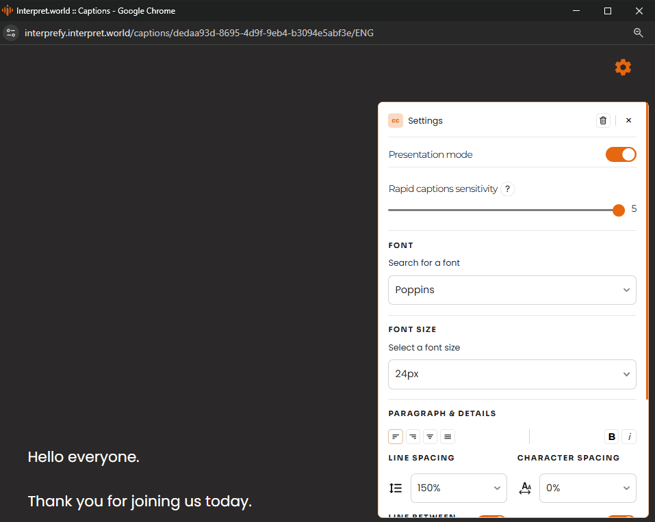
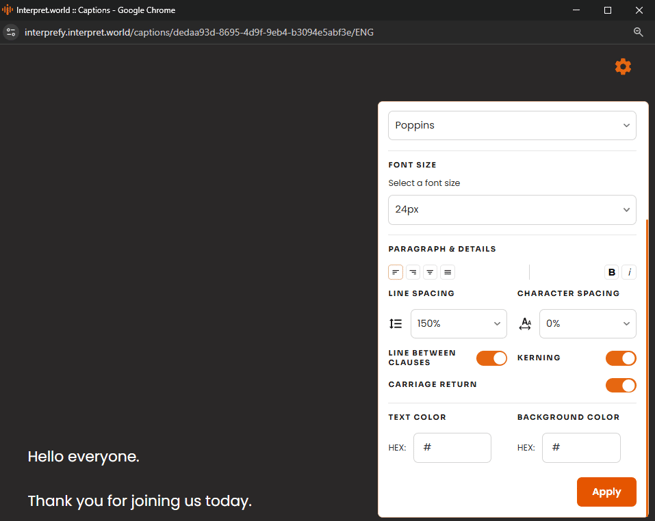
- 应用更改
当您完成调整后,点击 应用 以保存并激活您的设置。 - 已保存的偏好设置
您选择的字体、颜色和其他偏好已保存,下次使用演示模式时将可用。
字幕灵敏度控制
We’ve introduced a 字幕灵敏度滑块 以便您对字幕灵敏度拥有更多控制。此功能 允许您调整字幕更新的速度,以获得更好的可读性。
当灵敏度值降低时,字幕更新会变慢,但最终句子将保持不变,无论选择的级别如何。.
滑块包含5个级别,级别5(当前和默认)响应最快。较低的级别会降低更新频率,以实现更一致的显示。.