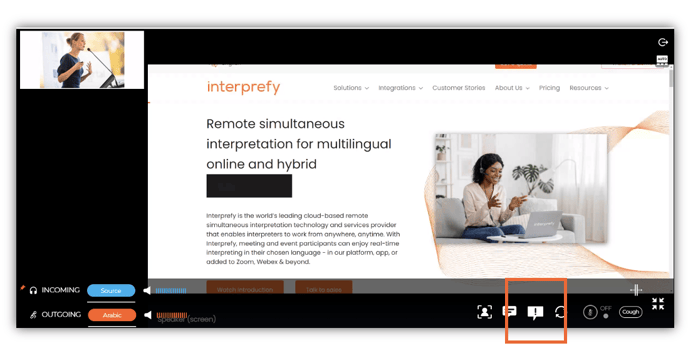
聊天
有 4 种聊天类型可供口译员使用:
- 频道聊天
- 所有口译员聊天
- 活动聊天
- 远程支持帮助聊天
聊天窗口将显示未读消息的通知。当您将鼠标悬停在上面时,它们会消失:
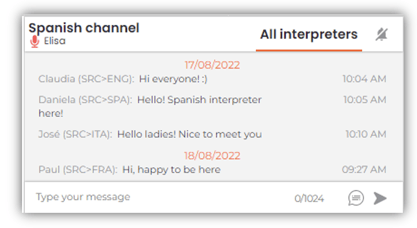
频道聊天
在相同语言频道的口译员之间的直接消息。技术支持团队和该频道的口译员均可见。.
请注意:
每种输出语言都有自己的聊天。更改输出语言将更改聊天。.
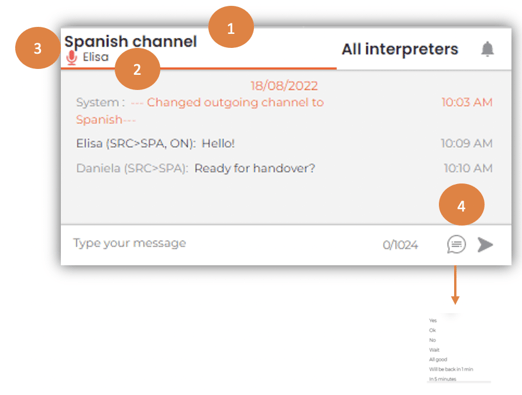
1. 语言频道 - 表示您所在的语言频道。
2. 合作伙伴信息 - 表示您频道中有多少合作伙伴以及他们的姓名。
3. 麦克风状态 - 表示您的合作伙伴是否已静音或正在传输。
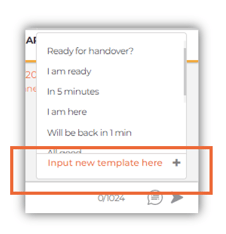
4. Pre-defined chat messages -sent automatically when selected. It saves you time, especially when you are interpreting and need to do communicate with your partner(s). You can also create your own pre-defined messages:
所有口译员聊天
允许整个口译团队共享重要信息、技巧和指导,这些对任何语言的口译员都可能有用。.
在口译过程中使用此聊天不会影响已选择的输出频道。.
The notifications from this chat will be switched off by default, but these can be enabled manually.
事件聊天
这是一个公共聊天,这意味着所有人都可以看到,包括演讲者、参与者、远程支持和口译员。.
根据事件类型,会议组织者可以使用此聊天进行一般公告或向参与者提问。.
如果信息面向所有口译员,远程支持也可能使用此聊天。.
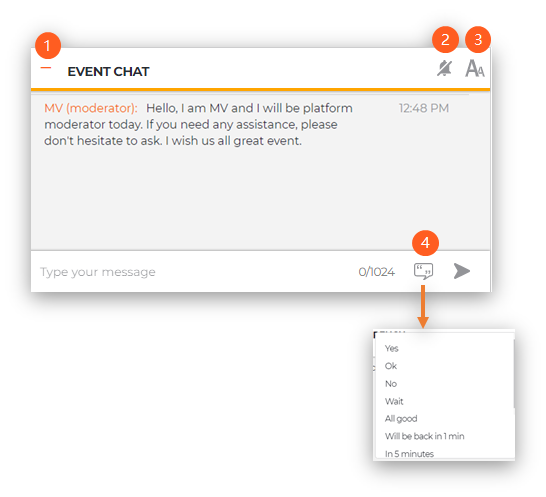
1. 减少 大小 事件聊天的大小并增加频道聊天的大小。再次点击可将两者重置为默认大小
2. Enable/Disable audible notifications for all chats
3. 更改 字体大小
4. 预定义聊天消息 在选择时自动发送
默认情况下,此聊天为只读,解释员可以查看但无法编辑。.
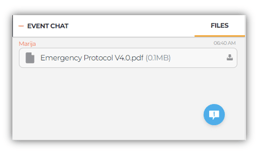
如果会议组织者启用此功能,您可以查看并下载会议主持人在活动中共享的文件:
聊天通知
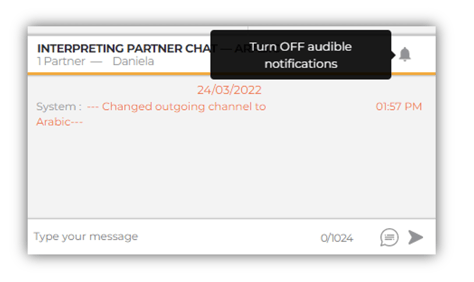
您可以通过点击右上角的铃铛图标来启用或禁用每个聊天的通知
远程支持帮助聊天
位于平台右下角。.
在紧急情况下,可直接且私密地与远程支持团队成员沟通。.
注意:
仅当您的活动提供远程支持时,此聊天才可用。.
 |
表示聊天可用 |
 |
表示聊天不可用 |
 |
表示您有新消息 |
此聊天是紧急情况下引起远程支持注意的最佳方式,因为他们将以视觉和听觉两种方式收到通知。这就是远程支持聊天的外观:
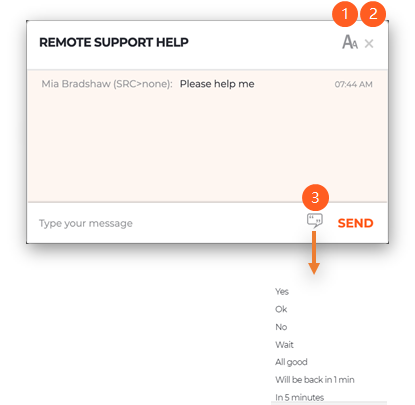
1. 更改 字体大小。
2. 点击关闭聊天。.
3. 预定义聊天消息, 选中后自动发送。
当远程支持向您发送私人消息时,帮助聊天将变为红色并开始闪烁:
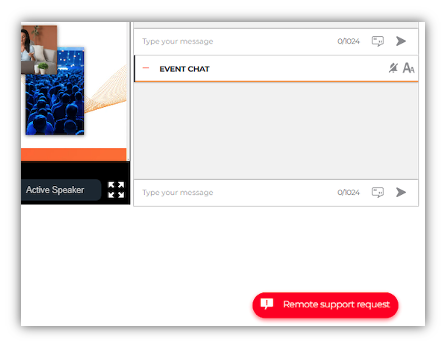
远程支持聊天图标在全屏界面上也可见: