
参与者可以使用 Interprefy Mobile 或 Web 应用程序,或在 Microsoft Teams 会议中直接通过 Interprefy 'Inject' 解决方案,访问实时远程同声传译、AI 语音翻译和/或字幕。.
在本文中
如何使用 Interprefy's 实时翻译和口译服务:
如何使用我们的移动或网页应用访问 Interprefy’的实时翻译和口译服务
Interprefy 移动应用
- 下载 Interprefy 移动应用, 在您的移动设备上。.
- 扫描二维码或手动输入活动令牌,由会议组织者提供。如果您手动输入了活动令牌,请点击 'Connect' 以访问翻译。
- 选择您偏好的语言 用于音频和字幕。
欲获取详细的分步说明,请访问我们的 Interprefy Mobile App 用户指南。
Interprefy Web 应用
- 打开活动链接或手动输入活动令牌 在 Interprefy Web 应用。活动链接和令牌由活动组织者提供。
- 点击音频和字幕切换 按钮并选择您偏好的语言。
有关详细的分步说明,请访问我们的 Interprefy Web App for audience - user guide。
建议使用最新版本的 Google Chrome 或 Microsoft Edge 浏览器来访问 Interprefy Web App.
所有口语内容将以参与者’选择的语言提供。.
若仅聆听翻译或口译,参与者可将原始 Microsoft Teams 应用程序或浏览器标签静音 — 同时活动界面上的所有视觉内容仍保持可见。.
如何直接在 Microsoft Teams 中访问 Interprefy’s 实时翻译和口译服务
使用 Interprefy's 'Inject' 集成解决方案,参与者可以直接在 Microsoft Teams 会议中访问远程同声传译和 AI 语音翻译。.
- 加入会议
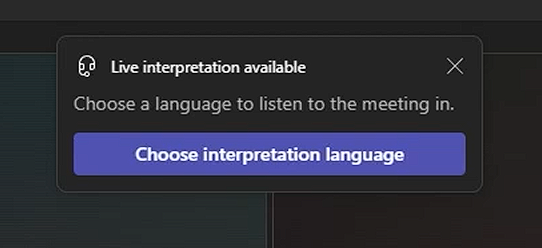
- 选择您偏好的语言 - 通过在加入 Microsoft Teams 会议时点击 'Choose interpretation language' 弹出窗口。
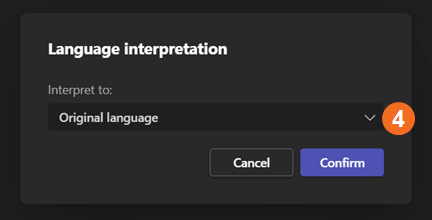
或者,您也可以在导航栏中点击 'More' (1),将鼠标悬停在 'Language and speech' (2) 上,然后点击 'Interpretation language' (3)。语言口译弹出窗口将出现,您可以在其中选择首选语言 (4) 并确认。. 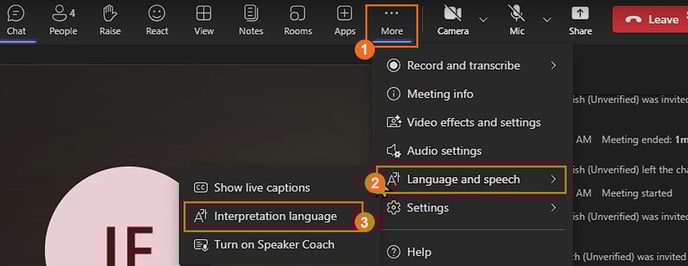
此外,在选择语言时,参与者可以使用 'Balance volume' 滑块来调节会议音频和翻译之间的音量平衡。.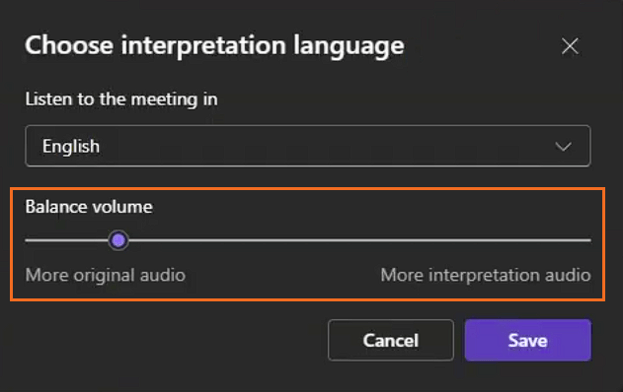
请注意, Interprefy's 实时字幕 未包含在 Inject 集成解决方案中。会议参与者只能使用 Interprefy Mobile 或 Web 应用访问字幕。