
开始之前
- 设备 - 使用台式电脑或笔记本电脑。避免使用智能手机、iPad 或平板电脑。
- 互联网 连接 - 建议的带宽为 5 到 10 Mbps 上下行或更高。以太网连接是推荐的。
- 推荐 浏览器 - 最新版本的 Google Chrome 或 Microsoft Edge
最后更新:2024年12月
登录
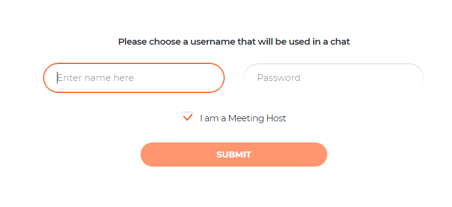
- 打开您的互联网浏览器并输入提供给您的 Interprefy 链接。.
- 点击“我是会议主持人”框并输入您的姓名和密码。.
预呼叫测试
如果已为您的会议激活,系统将提示您在预呼叫测试页面上设置并测试音频和视频设置。.
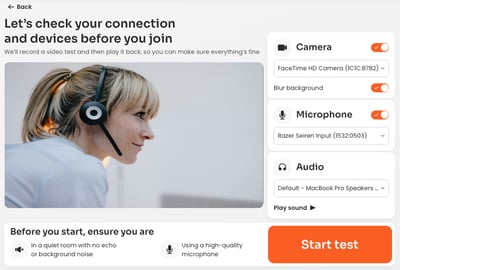
- 摄像头 - 选择您的网络摄像头,打开/关闭摄像头并模糊背景
- 麦克风 - 选择您的麦克风。打开/关闭麦克风
- 音频 - 选择您的音频输出设备。点击 "播放声音" 以测试正确的音频输出并收听您录制的语音样本,了解您在会议中的声音效果
- 点击 开始测试 以测试您的视频、音频和网络连接
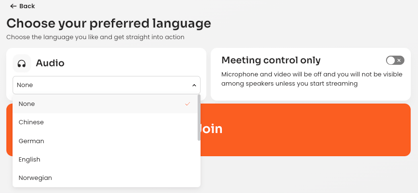
- 音频 - 请选择您想要收听口译的语言。选择“无”以收听现场语言(原始语言)。
- 仅会议控制 - 单击加入通话而不使用音频或视频,以会议管理员身份加入,接纳参与者并监控聊天。
- 点击 加入 进入会议
注意: 默认设置仅允许每次会议有4位主持人登录,且现场总共最多可有8个流。
通话设置
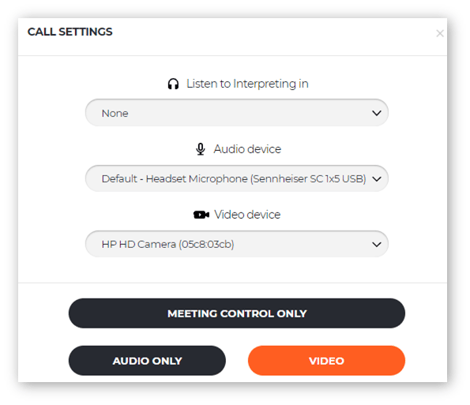
如果在测试通话后未看到平台概览,您需要重新加载浏览器。随后会弹出窗口,要求您调整会议的通话设置。.
- 请选择您想要收听的语言
- 选择您的音频设备
- 选择您的视频设备
- 请选择您希望的连接方式:
- 仅会议控制:无音频和视频(如果您只想管理参与者和聊天,请选择此选项)
- 仅音频:无视频
- 视频:包含视频和音频
所有参与者将在主持人加入会议时收到通知,或在登录时如果会议中已有主持人。.
注意: 如果 主持人未登录 ,演讲者将没有 ‘’绿色手势’’ 图标来请求发言并参与活动。
平台视图
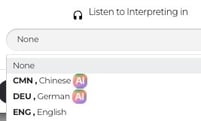
- 请选择您偏好的语言 - 或者选择 "none" 以聆听现场语言。如果您的活动中有带 AI 语音翻译的语言,AI 图标将显示在它们旁边:
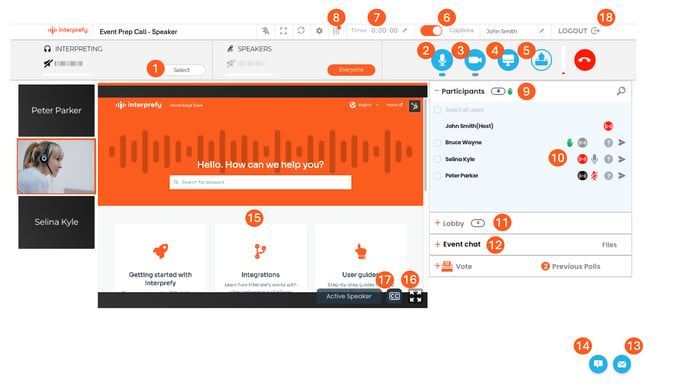
- 麦克风 - 打开/关闭麦克风。
- 网络摄像头 - 打开/关闭您的网络摄像头。
- 屏幕共享 - 分享您的整个屏幕、应用程序窗口或浏览器标签页。请注意,Interprefy Connect Pro 在共享屏幕、文档或标签页时不支持音频共享。如果您希望共享带音频的视频,请查看下一个选项。
- 上传并播放预录制视频 - 使用此选项共享带音频的视频。
- 字幕 - 如果在您的活动中激活,请打开/关闭字幕。
- 计时器 - 您可以通过点击计时器并选择 "会议开始时间" 来激活倒计时,以标记会议的开始。
- 音调控制 - 调整低音和高音水平,或让 Clarifier 选择最佳设置以使声音更清晰。了解更多关于 Interprefy Clarifier 此处.
- 所有参与者列表- 显示会议中的人员。
- 参与者的状态和控制 - 图标显示参与者的发言权,并授予或撤销参与者的权限。
- 等候室 - 如果在您的活动中启用了等候室,您可以在此查看并接纳参与者。
- 活动聊天 - 与所有参与者交流并 分享文件.
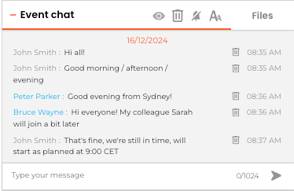
- 与参与者的私人聊天 - 私下与参与者交流。
- 远程支持帮助聊天 - 提出问题、发表评论和/或解决技术问题。
- 屏幕主图像 - 当 "Active Speaker" 已开启, 在会议中发言的参与者将在屏幕上放大显示. 当 "Active Speaker" 关闭时,主持人可以通过点击视频选择放大哪个视频。
- 全屏模式 - 进入/退出全屏模式。
- 选择字幕 - 选择您偏好的字幕语言。
- 注销 - 将您与平台断开连接。
扩展功能
如何共享您的屏幕、标签页或文档
- 选择屏幕共享图标 (1)
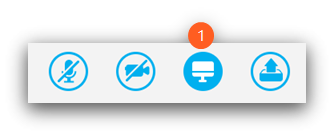
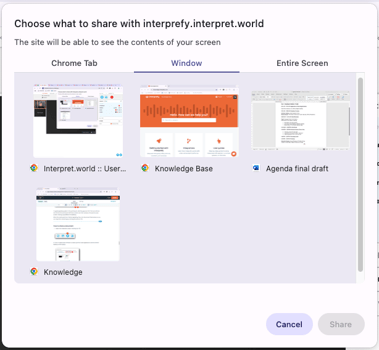
3. 从提供的选项中选择文档或应用程序窗口。请记得打开您希望共享的文件或应用程序。.
如何播放预先录制的视频
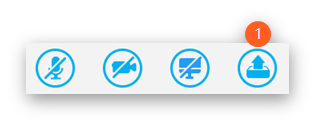
- 选择 Interprefy 上传视频按钮 (1)
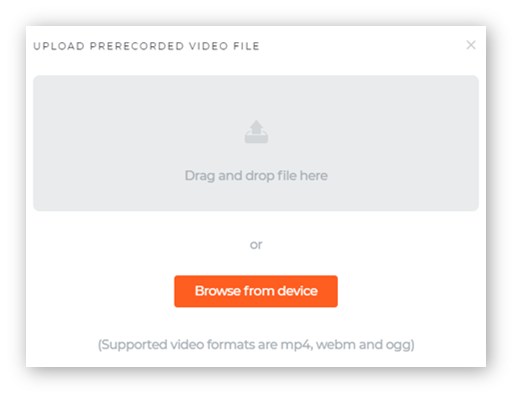
- 通过将视频文件从电脑拖放到 Interprefy 窗口来上传视频,或在电脑上找到视频文件并上传。.
-
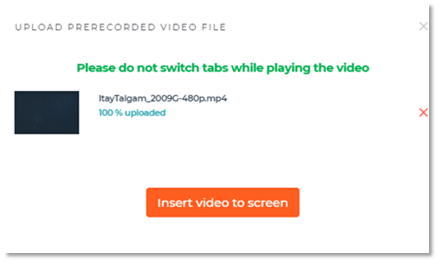
视频上传后,点击插入视频到屏幕按钮
-
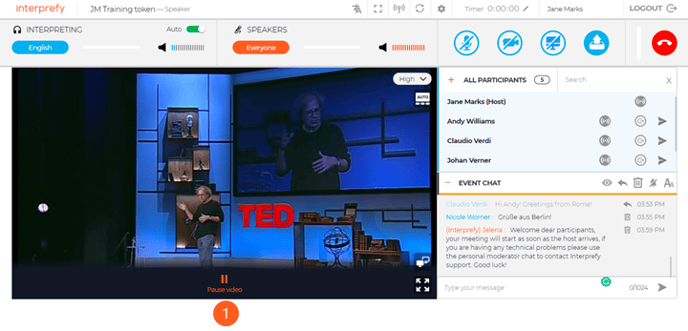
上传的视频将立即开始。如果您希望暂停,请点击视频屏幕下部的暂停标志(1)。.
如果您遇到问题,请检查以下内容:
- Chrome 浏览器已是最新版本
- 硬件加速已禁用 在 Chrome 设置中。
字幕
点击三个垂直点以在新窗口中打开字幕。这样,您可以选择多种语言,以便在多语言字幕中进行跟随。您也可以下载 .txt 格式的字幕。.

选择计时器
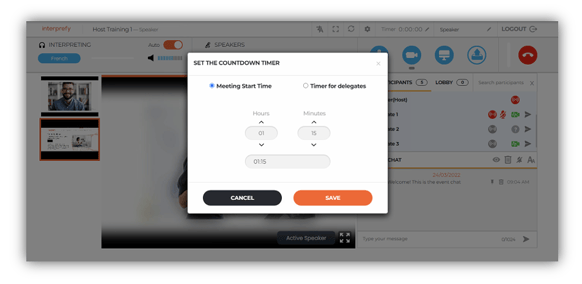
切换小时和分钟以设置您偏好的倒计时,随后将显示给所有参与者。.
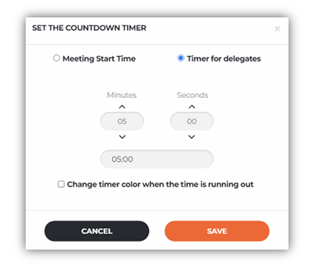
如果您希望为代表设置计时器,例如,您想通知他们在特定时间范围内进行演示,请选择第二个选项。您还可以在时间即将用尽时更改计时器颜色,计时器将变为红色。.
参与者状态和控制
默认情况下,所有活动参与者均被静音,直到活动主持人允许并启用流媒体。.
在每位参与者旁边,您可以看到指示其当前状态的不同图标。使用这些图标来授予或撤销权限,例如发言权、麦克风访问,或将参与者从会议中注销。.
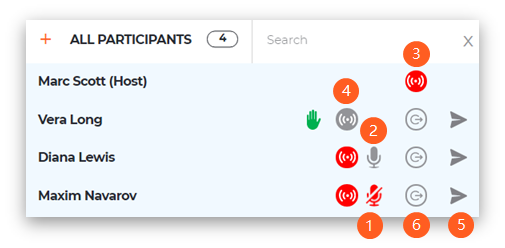
- 参与者已 静音。点击此处取消静音。
- 参与者是 未静音。点击它以将参与者静音。
- 参与者是 "on-air" /拥有 发言权限。点击此处可将参与者从发言区移除。
- 参与者 没有楼层访问权限。点击它以授予参与者楼层访问权限。
- 发送 直接消息 给参与者。
- 将参与者注销 从平台。
参与者的音频和视频质量
如果激活预呼叫测试,您还可以查看参与者的音频和视频质量。.
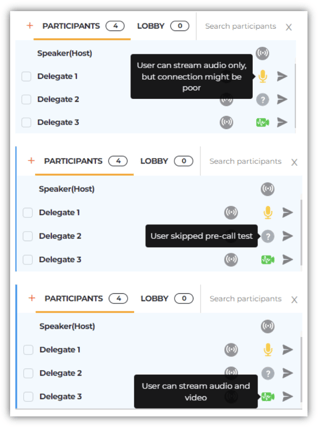
编辑参与者的姓名
如果激活此选项,您将能够通过点击其姓名旁边的铅笔图标来更改参与者的名称。.
如何授予参与者发言权
默认情况下,音频、视频和屏幕共享图标对参与者呈灰色,且他们需要点击 "green hand" 图标以进行干预。.
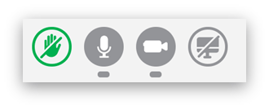
随后您会看到位于参与者姓名旁的“绿色手形”图标(1):
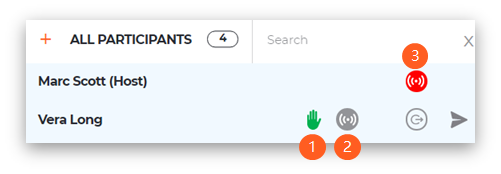
要授予参与者发言权,请点击灰色图标(2)。图标将变为红色(3),参与者即可立即控制其摄像头、麦克风和屏幕共享功能。.
当参与者完成发言后,他们可以自行断开连接,或您可以通过点击红色图标 (3) 来停止他们的流媒体。.
大厅功能
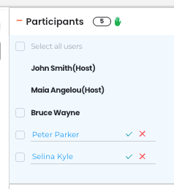
如果启用了等候室,您可以逐个或一次性全部点击“Select all users”来批准或拒绝参与者。.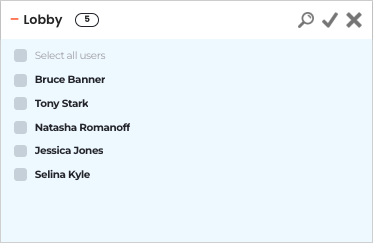
参与者在等待时会看到一条信息,该信息可在后台进行自定义。.
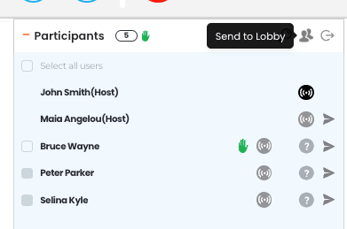
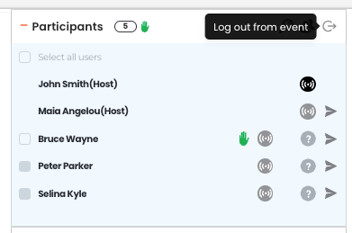
一旦显示所有参与者,即可选择参与者将其送回大厅或在必要时将其注销出活动。.
 |
 |
如何共享文件
如果启用此选项,主持人可以通过使用活动聊天 (1) 并点击“文件”标签,与其他代表、口译员和/或与会者共享文件。.
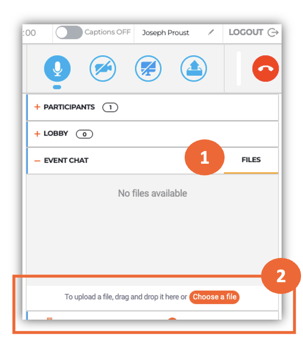
文件可以通过将其拖动到“拖放”区域(2)或点击“选择文件”来上传。如果您希望共享多个文件,请分别上传,因为每个文件都需要预处理。.
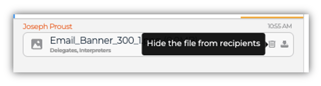
单击一次垃圾箱图标以隐藏参与者的文件,再次单击以删除该文件。.
每个要共享的文件的最大大小为 50 MB。支持所有主要的文件类型。.
出于安全原因,不支持以下文件类型:
.ade, .adp, .apk, .appx, .appxbundle, .bat, .cab, .chm, .cmd, .com, .cpl, .dll, .dmg, .ex, .ex_, .exe, .hta, .ins, .isp, .iso, .jar, .js, .jse, .lib, .lnk, .mde, .msc, .msi, .msix, .msixbundle, .msp, .mst, .nsh, .pif, .ps1, .scr, .sct, .shb, .sys, .vb, .vbe, .vbs, .vxd, .wsc, .wsf, .wsh
全屏视图
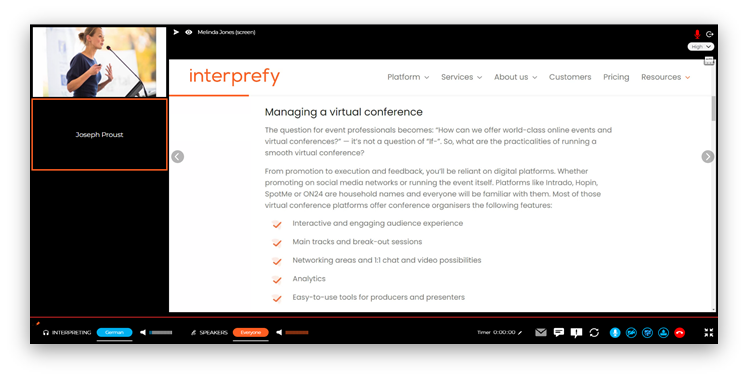
在全屏视图中,所有功能均可见,除 "All Participants List" 外。
在 Interprefy Connect Pro 中切换楼层语言
对于使用 Interprefy's AI 解决方案且包含多种现场语言的活动,平台必须设置为当前正在使用的语言。 这可以通过 自动 使用 AI 驱动的技术或 手动 由活动主持人或专业服务完成。选择正确的现场语言可确保 Interprefy’s 实时 AI 语音翻译和字幕对所有参与者都准确。
自动语言切换
如果您的活动使用 自动语言识别,现场语言由 AI 驱动技术检测并自动选择。这消除了手动干预的需求,并实现会议期间平稳、无缝的语言切换。
手动语言切换
如果需要手动切换,您可以直接从 Interprefy 主持人界面:
-
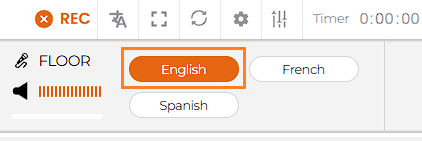
在 Connect Pro 主机界面中,您将在“楼层/发言人”部分看到可供选择的可用语言。.
-
请选择当前在现场使用的语言。.
通过确保选择了正确的楼层语言 — 无论是自动还是手动 — 您帮助保证所有与会者的实时 AI 翻译和字幕的准确性。.