
欢迎使用 Interprefy!本用户指南将帮助您在活动期间访问语言选项。根据您活动的配置,您将看到一个或多个可用选项:
- 来自会议口译员的同声传译
- 手语翻译
- 隐藏式字幕
步骤 1:在浏览器中打开链接
- 打开活动邀请中包含的 Interprefy 链接。.
- 该链接将在新浏览器窗口中打开 Interprefy 网络应用程序。.
步骤 2:激活您首选的语言访问模式
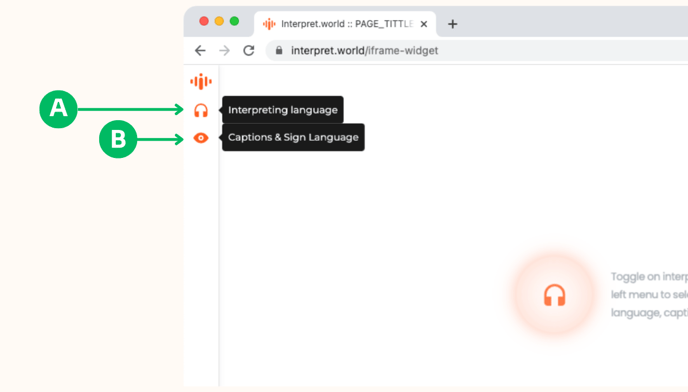
- 在左上角您会看到两个图标:
- 耳机 (口译语言) - 点击此图标以查看您活动可用的口译语言。
- 眼睛 (字幕 & 手语) - 点击此图标以查看您活动可用的视觉选项:字幕和/或手语翻译。
(A) 如何激活口语口译音频
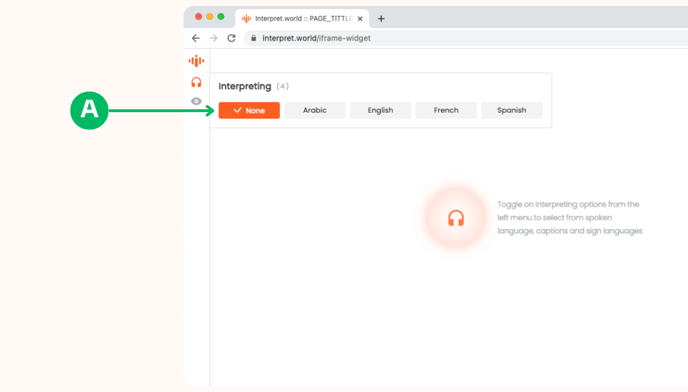
- 点击 耳机 图标。
- 弹出窗口将显示可用口译语言的列表。.
- 点击您首选的音频语言。您将立即听到会议口译员的实时翻译。.
- 在网络广播平台上静音原始音频。.
(B) 1 - 如何激活手语翻译
.png?width=688&name=widget_SL%20(4).png)
- 点击 眼睛 图标。弹出窗口将显示您的视觉语言选项。
- (C) 通过点击以下切换按钮激活手语 手语。 现在将出现带有实时手语翻译的视频流。
(D) 请注意,如果有多个手语译员,或有多种手语可用,箭头将出现在译员'的视频流旁,以便您选择正确的译员。 .png?width=688&name=widget_SL%20(6).png)
(B) 2 - 如何启用闭合字幕
.png?width=688&name=widget_SL%20(7).png)
- 点击 eye 图标位于左侧导航。
- 将出现一个带有视觉选项的弹出窗口。 (E) 点击可用语言列表中您首选的字幕语言。
- 通过点击左侧的 AA 图标来调整文字大小。 (F)选择您偏好的文字大小。
.png?width=688&name=widget_SL%20(8).png)
提示:调整窗口大小
- 如果您的浏览器窗口处于全屏模式,请退出全屏模式。.
- 通过拖动窗口角落重新调整窗口大小至您偏好的尺寸。.
- 将窗口放置在网络直播窗口下方或旁边。.
.png?width=688&name=widget_SL%20(9).png)