通过我们完全响应式的浏览器应用,您的与会者只需在浏览器中打开链接,选择他们偏好的语言,并自行调整窗口大小和位置。.
在我们的浏览器应用中,您可以通过以下方式提供语言访问:
- 远程同声传译
- 手语翻译
- 自动且自动翻译的实时字幕
工作原理
- 我们将您的活动音频和视频流式传输到我们的平台。.
- 译员随后能够听到并看到演示内容,并通过我们的口译软控制台实时翻译演讲。.
- 翻译后的语音会流式传输至浏览器应用程序。.
- 活动与会者只需点击提供的唯一会话链接,即可从可用的语言访问选项中进行选择。.
它的外观
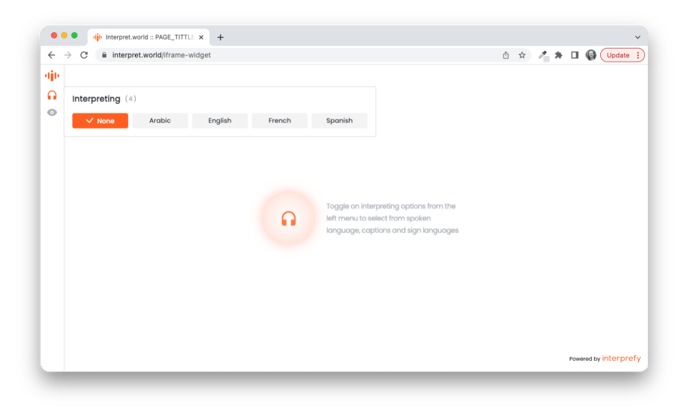
同声传译
与会者点击耳机图标,从可用语言中选择,并只需静音原始视频播放器。译员的音频将立即开始。.
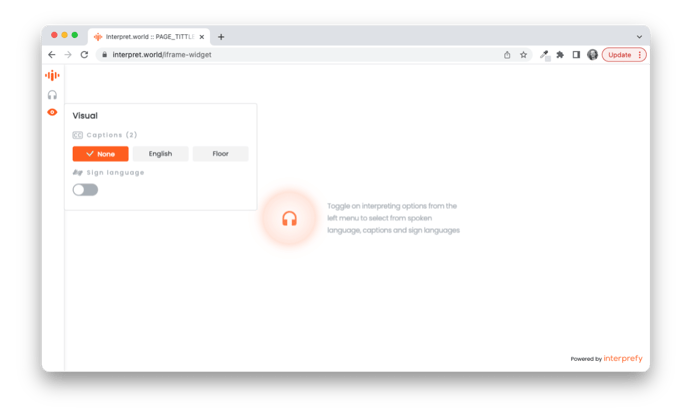
视觉语言访问选项显示
如果启用了视觉语言访问选项,侧栏将显示一个眼睛图标。点击该眼睛,参会者将看到可用的选项。.
活动组织者可以选择提供以下一种或多种服务:
- 来自演讲者或口译员的自动实时字幕
- 通过语音转文字和机器翻译软件生成的自动翻译实时字幕。
- 同步手语翻译
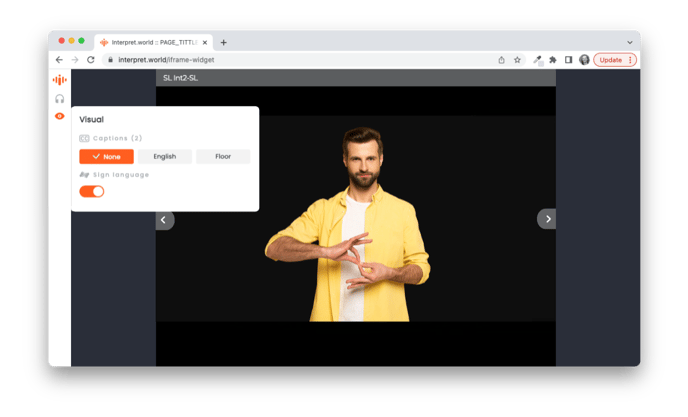
手语翻译
通过激活 '手语' 切换,用户将看到手语译员的视频画面。如果有多种手语可用,用户可以使用 ">" 左右箭头切换到他们偏好的语言。.
实时字幕
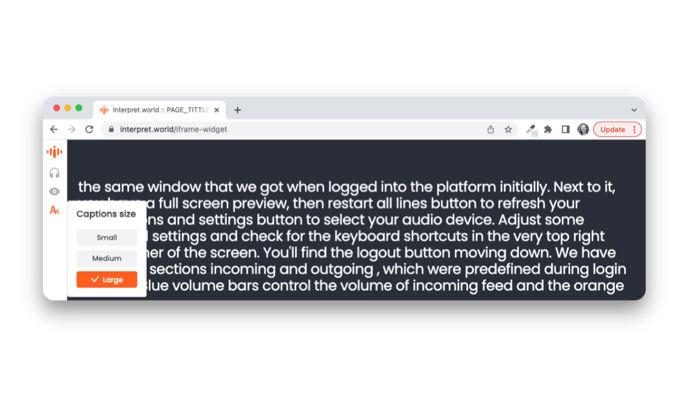
通过选择可用的实时字幕语言,字幕将开始生成并实时显示在屏幕上。.
由于我们的浏览器应用程序完全响应式,用户可以简单地调整浏览器窗口大小,并将窗口放置在原始视频播放器的下方、旁边或上方。.