
通过整合 Interprefy’s 实时多语言解决方案,您可以通过常规会议平台 — 消除沟通障碍。开展更具包容性、可访问性和影响力的会议,覆盖更广泛的受众 — 使参与者能够在使用母语的同时充分协作。
在本文中:
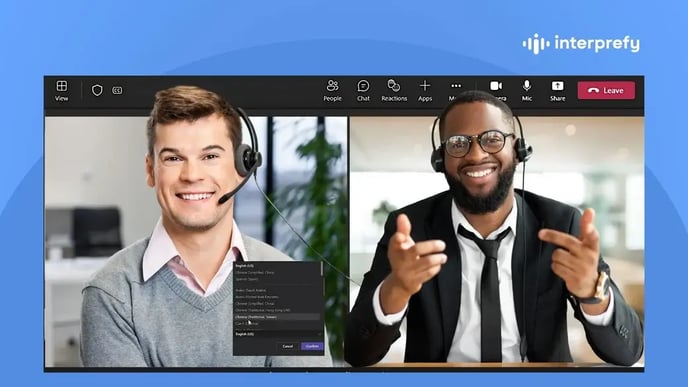
Interprefy 为 Microsoft Teams 会议和网络研讨会提供的多语言解决方案
为了创造更具吸引力、包容性和影响力的体验,Interprefy 通过实时翻译和口译服务提升您的 Microsoft Teams 会议和网络研讨会:
远程同声传译
译员通过 Interprefy 平台为您的会议提供同步口译,并实时将原始演讲转译成另一种语言。会议参与者只需选择他们偏好的音频语言。
实时字幕 & 副标题
参与者可在所选语言中实时接收字幕或副标题,使他们能够阅读 what’s being said。Interprefy 字幕为听力受限、在嘈杂环境中加入或使用第二语言的参与者提供更清晰的理解。
AI 语音翻译
此解决方案允许您在任何会议或活动中添加由 Interprefy AI 提供支持的实时语音翻译。此方法高度灵活,允许会议组织者在最后一分钟添加语言。会议参与者只需选择其首选语言,即可收听实时 AI 语音翻译。
媒体服务
在您的活动结束后,我们可以将您的会议转化为专业编辑的录音—完整包含翻译后的音频、字幕和文字记录。这样,您的内容在现场活动结束后仍能长期发挥作用。
如何在 Microsoft Teams 中使用 Interprefy
我们提供灵活的集成选项,以适应您的活动设置:
-
直接将音频注入 Microsoft Teams
-
提供多语言访问,通过 Interprefy mobile/web app
无论您的活动是完全在线还是在现场,Interprefy 都能完美融合。.
Interprefy "Inject" 集成在 Microsoft Teams 中的工作方式
我们将您在 Microsoft Teams 会议或网络研讨会中的源音频和视频流式传输至 Interprefy 平台。内容由口译员和/或 Interprefy’的 AI 技术实时翻译,然后以参与者所选语言交付给会议参与者。.
Interprefy's "Inject" 集成需要在 Microsoft Teams 会议或网络研讨会中启用语言翻译功能。.
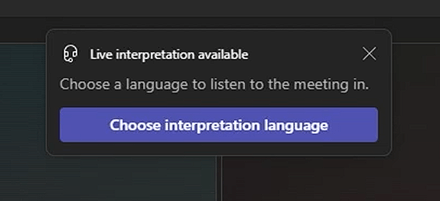
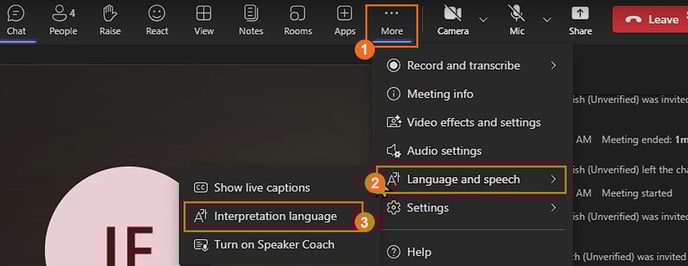
参与者可以直接在 Microsoft Teams 中访问 Interprefy's 实时远程同声传译或 AI 语音翻译。 通过在加入时从弹出窗口中选择首选语言,或在导航栏中点击 'More',选择 'Language and speech',然后选择 'Interpretation language'。
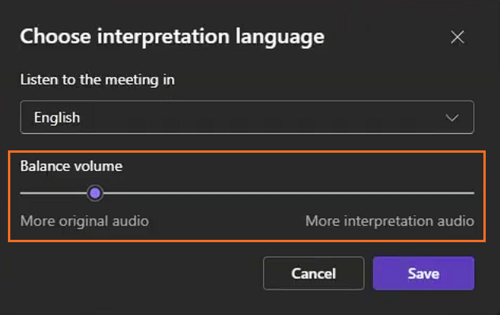
此外,在选择语言时,参与者可以使用 'Balance volume' 滑块来调节会议音频和口译之间的音量平衡。.
请注意, Interprefy's 实时字幕 不包含在 Inject 集成解决方案中。会议参与者只能使用 Interprefy Mobile 或 Web 应用访问字幕。
如何使用我们的移动或网页应用访问 Interprefy'的实时翻译服务
参与者可以通过 Interprefy 移动或网页应用程序实时跟随口译、AI 语音翻译和/或字幕。.
- 参与者可以轻松下载 Interprefy Mobile app 从应用商店(如果尚未安装),输入活动令牌或扫描活动组织者提供的二维码,并选择他们偏好的语言。
- 使用 Interprefy Web App,参与者只需点击链接或输入活动令牌 此处 由活动组织者提供,并选择他们偏好的语言。
会议组织者如何在 Microsoft Teams 中激活语言口译功能
要在 Microsoft Teams 中使用语言口译功能,您需要拥有受支持的 Microsoft 365 许可证(例如 E3 或 E5),并访问 Teams 桌面应用程序。.
激活此功能是在安排会议时完成的。这里'是如何操作的:
-
在 Microsoft Teams 中,前往日历并点击 + New Meeting.
-
填写会议详情,然后点击 会议选项。
-
在会议选项下,切换 启用语言翻译 为 开启。
-
添加您的口译员并分配他们的语言。.
-
点击 保存 以完成您的设置。
会议期间,口译员将以分配的角色加入,参与者可以在音频设置中选择其首选的语言频道。.
使用 Interprefy 与 Microsoft Teams 为活动组织者和参与者带来的好处
- 任何语言 - 在 Microsoft Teams 会议和网络研讨会期间,提供的翻译语言数量和选择没有限制。
- 专业口译员 - 我们寻找、简报并管理经验丰富的口译员,包括稀有语言和专业主题的口译员。
- 双向口译 - 允许参与者以他们偏好的语言进行聆听和发言,例如在 Q&As.
- 中继语言 - 也称为"桥接"口译。当并非所有口译员都懂源语言时使用。一名口译员聆听源语言发言人并将信息翻译成所有其他口译员共同使用的语言。其他口译员随后将信息传递给他们的目标语言。
- AI 语音翻译和字幕 支持 80+ 种语言
- 自定义词汇集成:预定义特定术语,例如品牌名称、技术行话或领域特定语言 — 显著提升在具有精确或行业特定术语的领域中的字幕可靠性。
- 无忧套餐 - 无忧的翻译服务物流和管理。
- 技术支持 - 在设置和监控实时翻译和口译服务方面的技术支持。
- 多语言录制 - 可以记录您的会议或活动,包括已翻译的语言、字幕和文字记录。
了解 Microsoft Teams 其他语言访问选项的更多信息, 点击此处.
让您的下一个 Microsoft Teams 事件真正实现多语言化, Interprefy 提供您所需的先进技术和专家支持。我们的解决方案涵盖从 AI 语音翻译到远程同声传译以及实时 AI 生成字幕,能够处理一切 — 从复杂的全球部署到日常团队通话。