
只要 Floor/Source 正在传输视频或共享其屏幕,您就能够在软控制台的视频屏幕上看到视频画面。.
视频屏幕允许您:
- 同时监控所有视频源,并专注于您最需要的那个;
- 查看屏幕共享;
- 查看发言人。.
视频流功能:
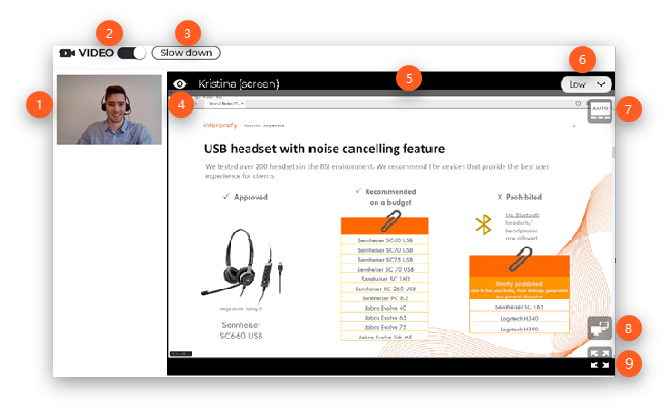
- 更改视频源 - 用于在视频源之间切换。点击它可放大该图像并使其显示在主视频屏幕(5)上。
- 切换视频 - 打开或关闭整个视频屏幕。
- 放慢速度 - 向主持人和版主发送消息,请求演讲者放慢速度:

- 隐藏视频 - 用于在您的端禁用该单独的视频源。
- 主视频屏幕 - 所选视频或屏幕共享的放大图像。
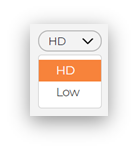
- 视频质量选择器 - 更改视频质量。它可降低带宽使用,在网络连接不佳的情况下非常有帮助。
- 主动扬声器显示 - 默认启用。它会自动切换视频源,始终显示发言人。
- 将视频移动到新窗口 - 在新浏览器窗口中打开视频。这将占用更多带宽,因为新窗口相当于另一个视频源。
- 全屏 - 放大主视频屏幕。这将改变平台概览,如以下所述 本文.