根据您的活动设置,您将在单独的浏览器链接中访问音频、字幕或两者。请按照以下步骤操作:
- 打开活动链接 ,包含在您的活动邀请中或扫描现场提供的二维码。
- 该链接将在新浏览器窗口中打开 带有语言选择下拉列表,可用于音频、字幕或两者,具体取决于您的活动可用的内容。
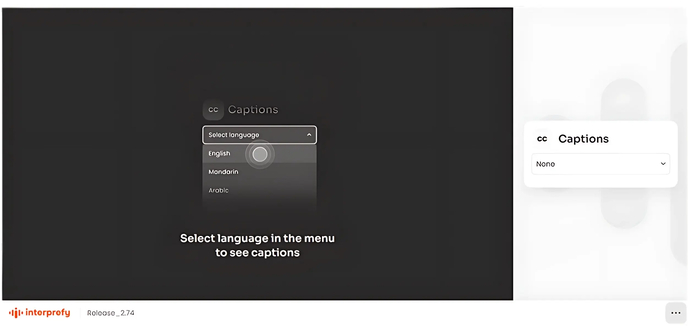
- 示例 字幕语言选择器 用于仅字幕的活动:
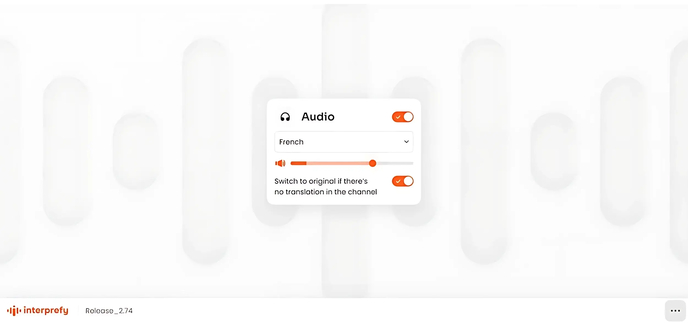
- 示例 音频语言选择器 用于仅音频事件:
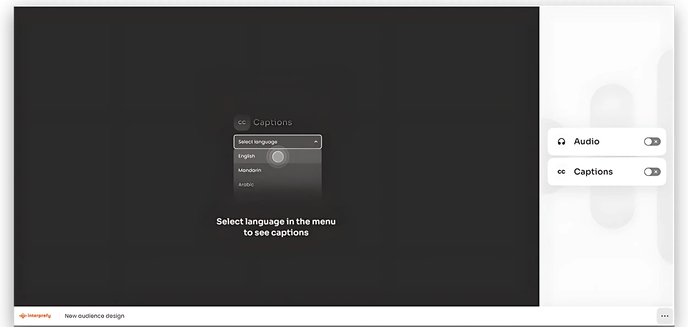
- 示例: 音频和字幕语言选择器 用于音频和字幕活动:
3. 请选择您想在浏览器窗口中收听/阅读字幕的语言:
- 示例:为 字幕,仅字幕活动使用:
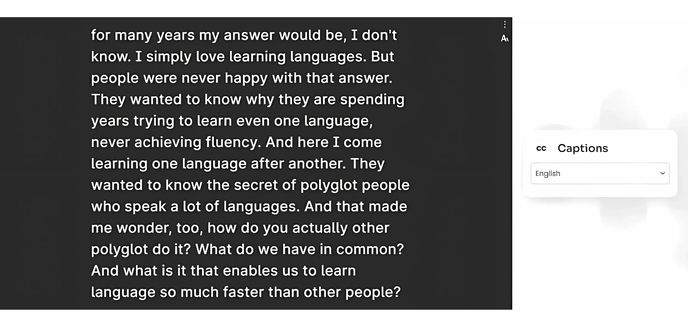
- 示例:为 音频,仅音频活动使用:
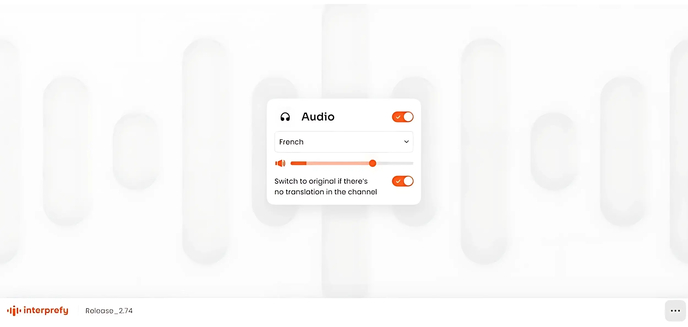
- 已选择语言的示例 音频和字幕的暗模式, 用于音频和字幕选项均已激活的活动:
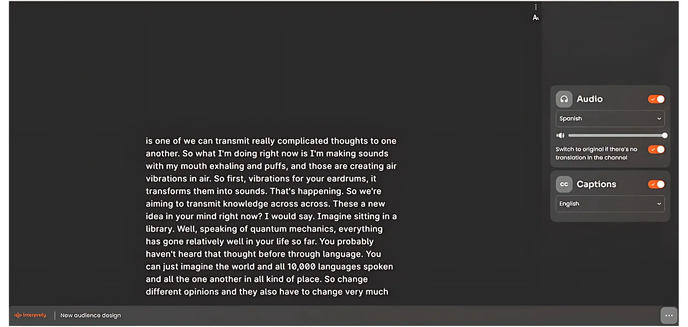
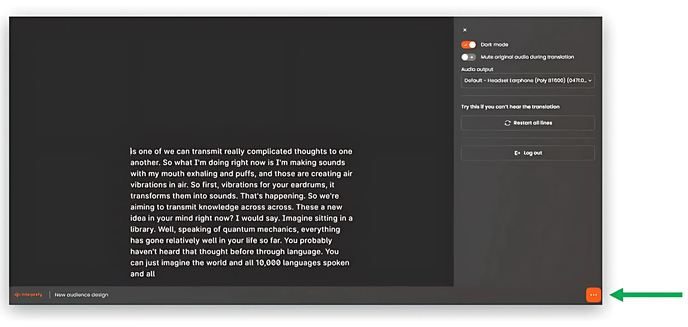
4. 您可以找到 附加功能 如 暗模式, 以在深色背景下查看界面, 重新启动所有线路, 如果您无法听到翻译,请重新连接, 输出选项, 选择实时翻译的收听来源,并 退出登录, 离开活动翻译,位于右下角的三点菜单中: