
开始前
· 网络连接 - 建议使用至少 4 Mbps 的带宽进行上传/下载。建议使用以太网连接。.
· 推荐的浏览器 - Google Chrome、Firefox 或 Edge 的最新版本
· 确保最佳音质 - 即时翻译员需要高质量的音频输入,以便完整翻译您的信息而不遗漏任何内容。请选择安静、无噪音的环境,并使用高质量的麦克风或耳机。.
登录方式
- · 打开您的网络浏览器,输入提供给您的 Interprefy 链接,然后点击 "to my session" 确认。.
- 或者,访问网站 https://interpret.world,输入提供给您的活动令牌并点击 "
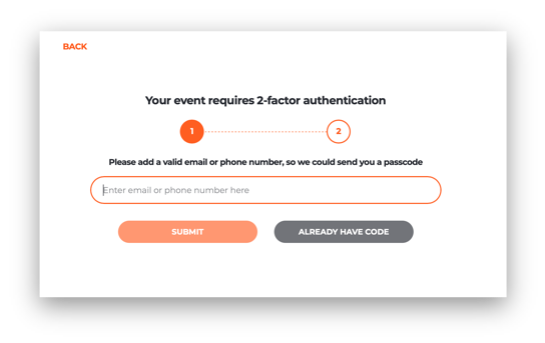
如果为您的活动启用了双因素身份验证
· 输入您的电子邮件地址或已注册的手机号码(格式:+41 79 1234567)以接收验证码:
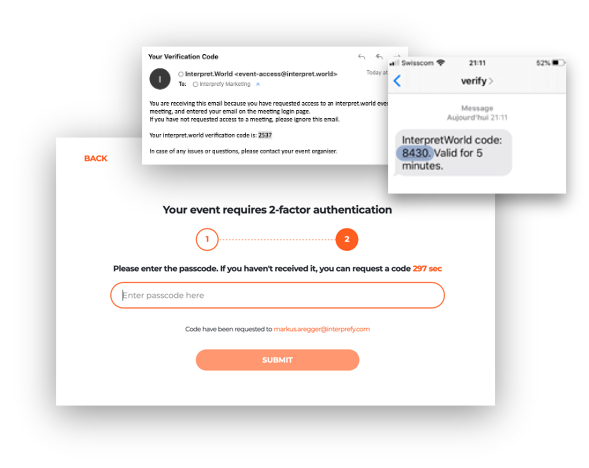
输入您通过电子邮件或短信(SMS)收到的验证码,然后点击 "submit":
在启用通话前测试的情况下
如果在会议中启用它,系统随后会要求您调整并测试您的音视频设置,在通话前测试页面中进行。.
-png-1.png?width=638&name=precall%20test%20(2)-png-1.png)
1. 语言 - 请选择所需的即时翻译语言。若要聆听会议语言,请选择 "none"。.
2. 启动摄像头 - 选择您的网络摄像头,打开/关闭摄像头。.
3. 启动麦克风 - 选择您的耳机或麦克风并进行测试。打开/关闭麦克风。.
4. 播放音频 - 请选择您的音频输出设备。点击 "play sound" 以正确测试音频输出。.
5. 测试连接 - 检查您的带宽是否能够支持音频和视频流。.
6. 点击 "Join call" 加入会议。.
弹出浏览器窗口
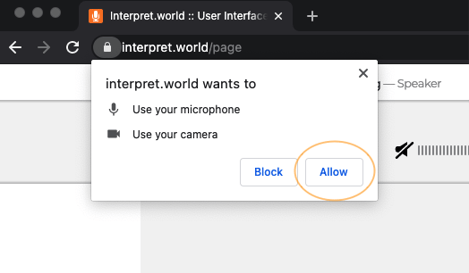
作为首次使用者,您需要允许浏览器访问此会话的麦克风和摄像头,点击弹出窗口中的 "允许"。.
通话设置
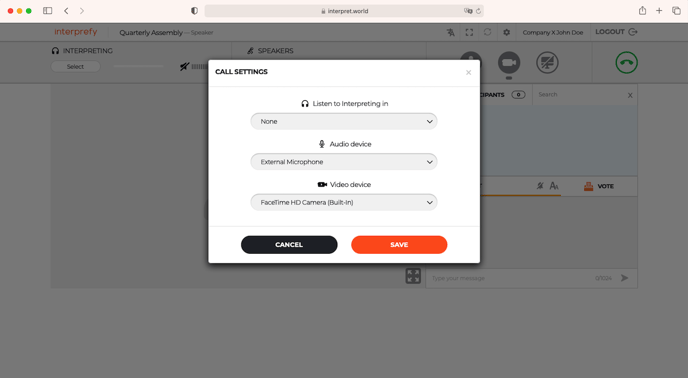
登录成功后,弹出窗口将要求您为本次会议设置通话参数。.
1. 选择您的即时语音翻译语言
2. 请选择您的音频设备
3. 请选择您的视频设备
4. 点击 "save" 加入会议。.
举手请求发言
默认情况下,所有与会者的音频均为关闭状态,除非活动主持人允许并启用您的发言。.
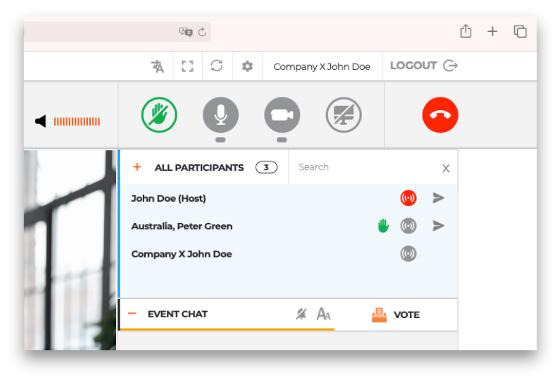
· 为了请求发言,点击导航栏中的绿色手形图标并等待批准。.
· 参与者列表指示发言者等待队列的状态:
| · 参与者正在播放他的发言 |  |
| · 参与者当前未进行语音广播 |  |
| 参与者已请求发言 |  |
如何参与投票调查
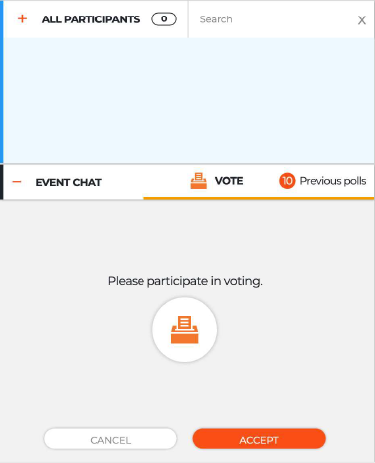
在您的活动中启用投票调查和投票后,您将在事件上下文的聊天标签旁看到 "投票" 标签。.
· 若要参与投票调查,您需先点击 "接受",在系统要求您回答主持人提出的问题之前。.
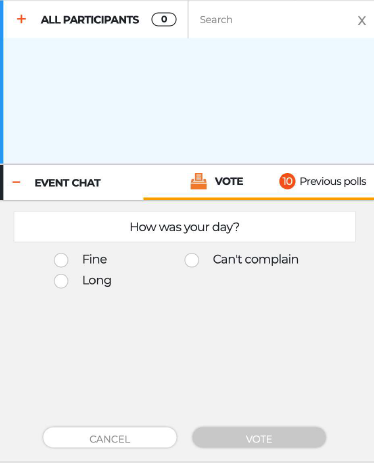
· 请选择您的答案,或多项答案(如果是多选题),并点击 "投票" 以发送您的投票。.
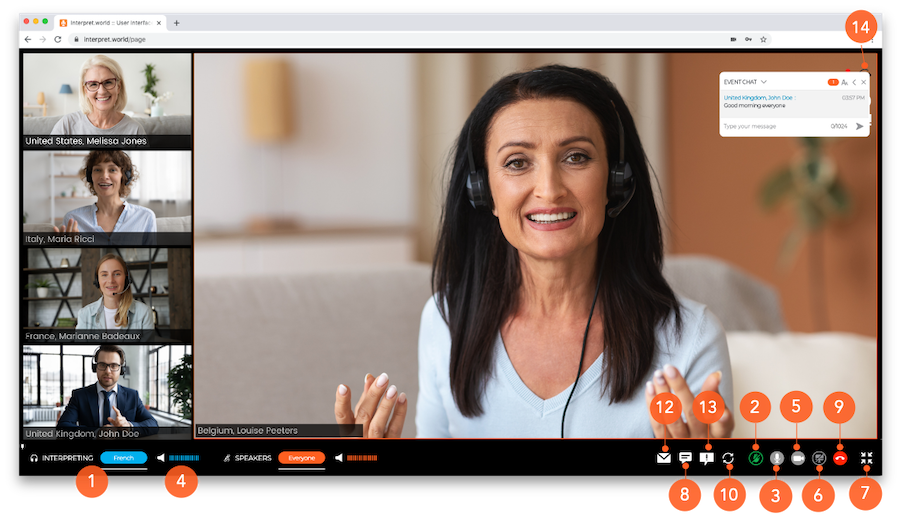
平台功能概览
在默认视图模式下:
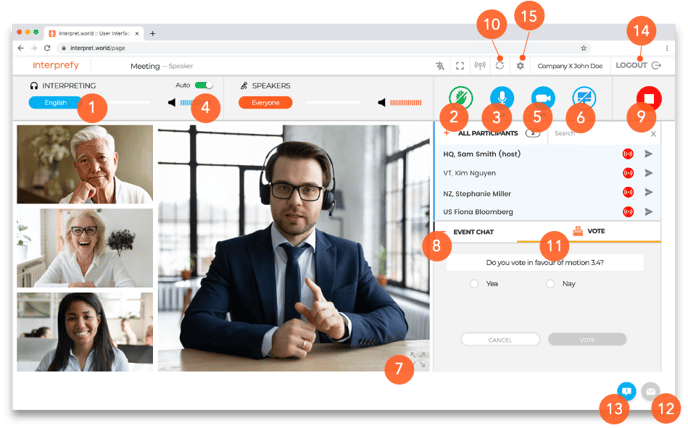
1. 选择您想要的语言 - 或选择“none”以聆听会议语言
2打开摄像头 - 开启/关闭摄像头
3. 打开麦克风 - 开启/关闭麦克风
4. 测试音频 - 测试音频
5. 选择显示设备 - 选择显示设备
6重新启动所有线路 - 重新启动所有线路
7. 举手请求发言 - 举手/放下
8. 未知内容 - 未知内容
9. 未知内容 - 未知内容
10. 未知内容 - 未知内容
11. 未知内容 - 未知内容
12. 未知内容 - 未知内容
13. محادثة الدعم (المشرف) - الإبلاغ عن المشكلات الفنية إلى المشرف مباشرة
14. تسجيل الخروج - قطع الاتصال عن الاجتماع
15. الإعدادات - تغيير إعدادات الصوت والفيديو
在全屏视图模式中:
技术支持
如果您在会议期间需要任何技术支持,请点击支持聊天图标(13)向技术支持团队发送直接消息:
