
开始前
· 网络连接 - 建议使用至少 4 Mbps 的带宽进行上传/下载。建议使用以太网连接。.
· 推荐的浏览器 - Google Chrome、Firefox 或 Edge 的最新版本
登录方式
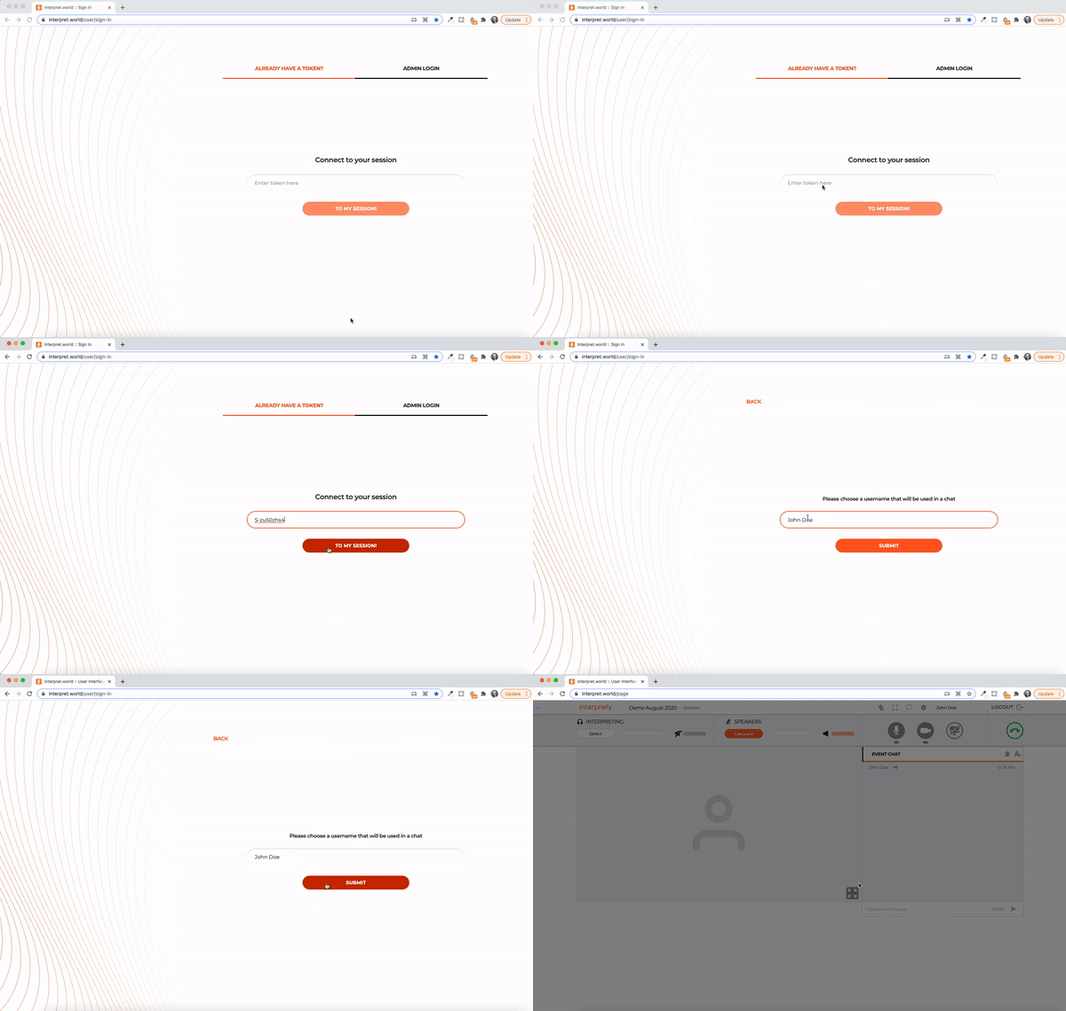
· 打开网页浏览器,输入 Interprefy 发送给您的链接,然后输入您将在聊天中使用的用户名,随后点击 "进入我的会话"(to my session)以确认。.
· 或者,访问网站 https://interpret.world,输入为您提供的活动令牌,选择用户名,然后点击 "进入我的会话" 进行确认.
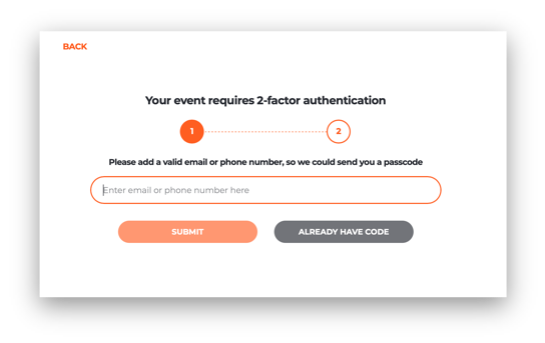
如果为您的活动启用了双因素身份验证
· 输入您的电子邮件地址或已注册的手机号码(格式:+41 79 1234567)以接收验证码:
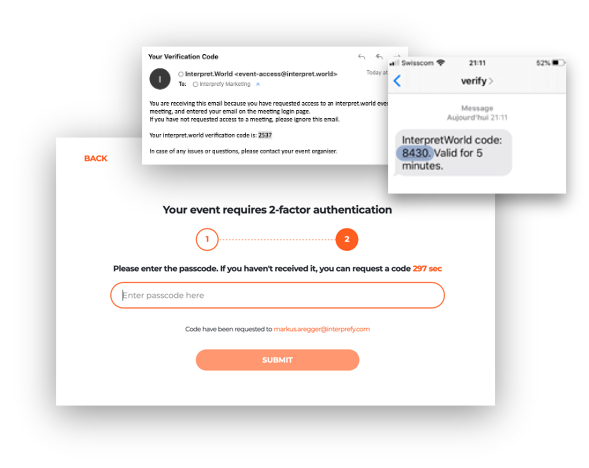
输入您通过电子邮件或短信(SMS)收到的验证码,然后点击 "submit":
平台功能概览
在默认视图模式下:
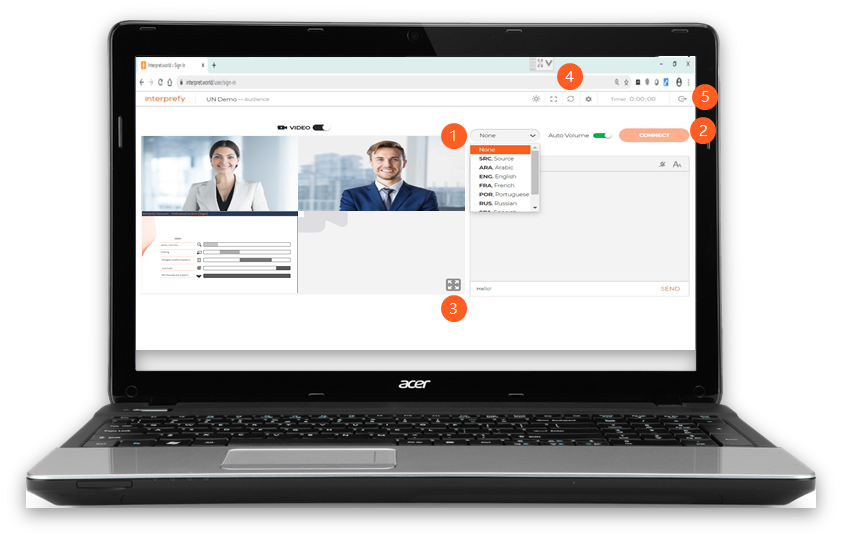
1. 选择您想要的语言 - 或选择“none”以聆听会议语言
2. 点击 "连接" (connect) 以此语言收听会议或活动.
3. وضع ملء الشاشة - الدخول إلى/إنهاء وضع ملء الشاشة
4. إعادة تشغيل كل الخطوط - تحديث اتصالك، عندما مواجهة مشكلات في الصوت/الفيديو (سيؤدي ذلك إلى قطع الاتصال وإعادته في غضون ثانيتين تقريبًا)
5. تسجيل الخروج - قطع الاتصال عن الاجتماع
在全屏视图模式中:
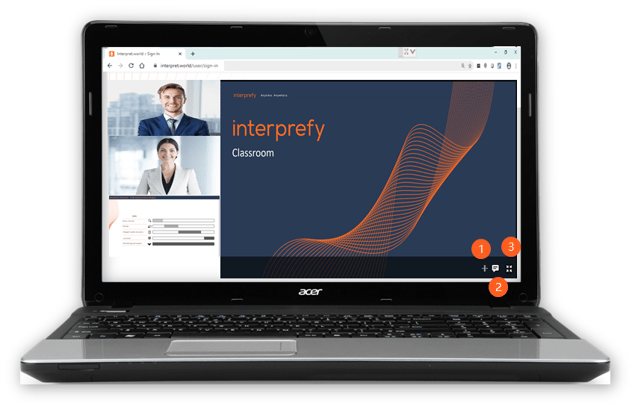
1. 视频分割:用于调整显示和视频的大小.
2. 事件聊天:参与事件聊天。.
3. 退出全屏模式,返回默认视图。.