
开始之前
- 互联网连接 -建议的带宽为上下行 4Mbps 或更高。建议使用以太网连接。
- 推荐 浏览器 - 最新版本的 Google Chrome 或 Microsoft Edge,因为它们始终选择默认的耳机和麦克风。
如何使用令牌登录
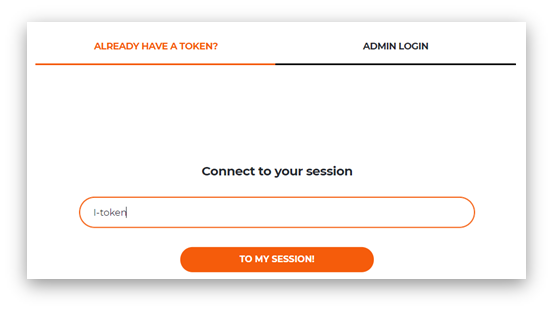
- 打开 Google Chrome 或 Microsoft Edge 并前往 https://interprefy.interpret.world/user/sign-in
- 输入提供的令牌,然后点击 'to my session'。.
输入您的全名并点击 '提交'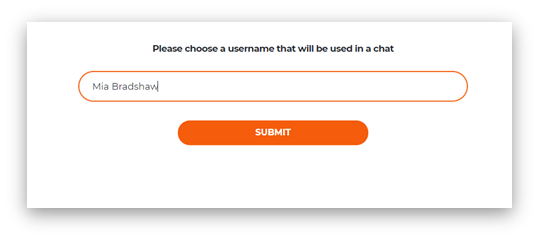 如何使用链接登录
- 点击电子邮件中提供的会议链接,链接形式为 https://interprefy.interpret.world/loginlink?token=I-sample123
- 输入您的全名并点击'提交'
请注意:
- 您的链接和/或令牌将在活动前由活动组织者或 Interprefy 提前通知您。.
- 提供的令牌始终采用 'I-XXXXX’ 形式。
如果已激活预呼叫测试
如果已为您的会议激活,系统将提示您在我们的预呼测试页面上设置并测试音频和视频设置。.
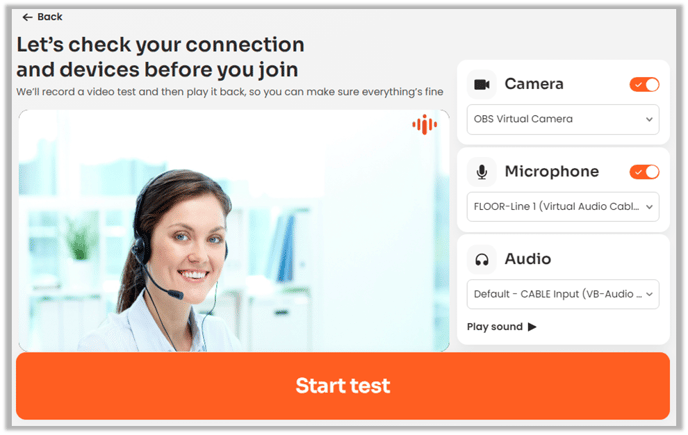
- 摄像头 - 从下拉菜单中选择您的网络摄像头。使用滑块打开/关闭摄像头。
- 麦克风 - 从下拉菜单中选择您的麦克风。使用滑块打开/关闭麦克风。
- 音频 - 选择您的音频输出设备。
- 播放声音 - 点击测试您是否能通过所选音频设备听到声音。
- 开始测试 - 点击录制一段简短的音频和视频样本,测试您的互联网带宽是否能够支持音视频流媒体,并检查浏览器兼容性。
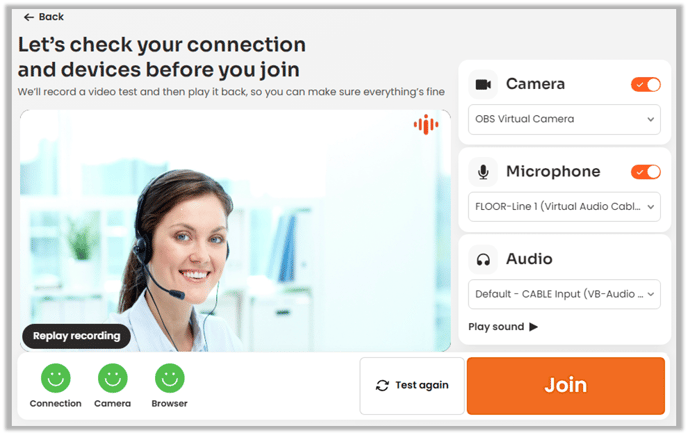
预呼叫测试完成后,您将听到并看到已录制的样本,点击 '加入' 继续进行语言选择并进入会议。
要再次收听已录制的样本,请点击 '重新播放录音'。如需录制新样本,请点击 '再次测试'。
在任何会议或网络研讨会之前使用 Interprefy 预呼叫测试 - 将此链接保存到浏览器书签中。