
概述
- 适用于 Interprefy Connect Pro 事件
- 活动主持人可以创建单选或多选调查,每个问题最多可提供 25 个答案。
- 活动主持人可以收集观众的匿名回复
- 投票报告可在活动期间发布给观众
- 活动结束后,可提供 CSV 文件格式的投票报告。
1. 事件主持人:在 Interprefy 事件管理界面进行事件设置
在创建事件期间,事件主持人需要
- 选择默认发言人界面: Connect Pro (Classroom)
- 前往 "演讲者和口译员设置" 并勾选该框 启用投票
2. 事件主持人:如何创建投票
激活后,活动主持人将在桌面电脑上使用 S-token 以及提供的主持人密码登录会议。 主持人现在将在活动界面中看到位于聊天旁边的 "投票" 部分。
- 选择您的问题类型:
- 单选答案
- 多项答案
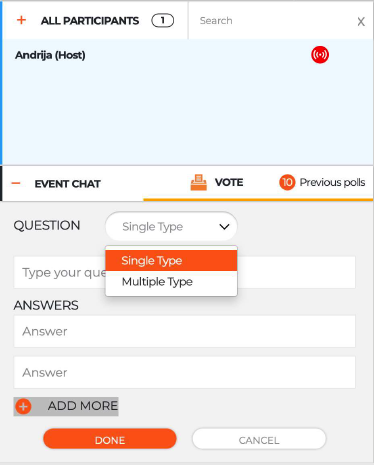
- 输入您的问题并添加可能的答案。您可以点击 "add more" 以向每个投票添加最多 25 个答案。.
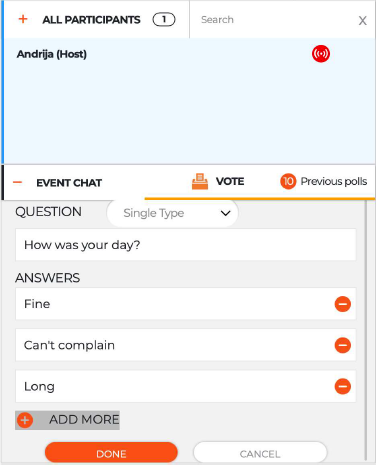
- 点击 "完成" 当您准备好发布投票时。.
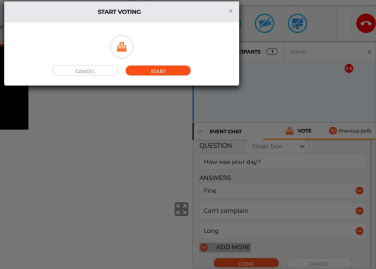
- 将弹出一个窗口,要求您开始投票。点击 "start" 进行确认。活动参与者现在即可参与调查。.
3. 活动参与者:如何参与投票
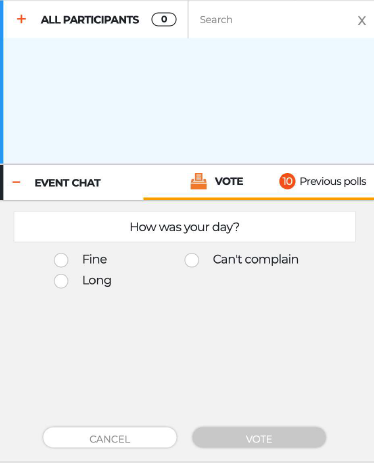
位于活动聊天旁边,活动参与者现在将看到 "vote" 部分。.
- 为了参与投票,每位参与者需要点击 "accept",在此之前会提示主持人提出的问题。.
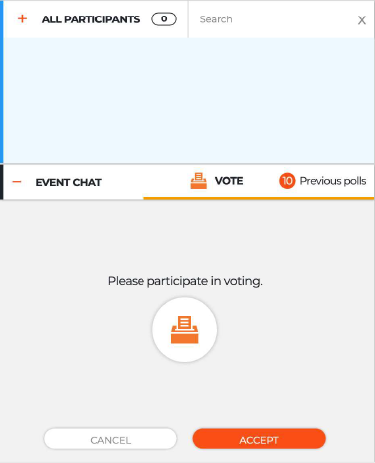
- 问题和可用答案现已显示,参与者可以选择相应的答案或多个答案。.
4. 事件主持人:发布结果
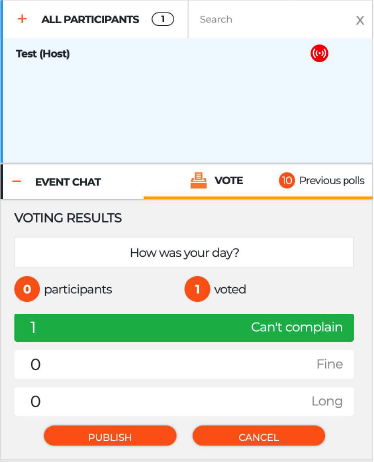
- 在任何时候,您都可以选择停止调查并将结果发布给观众,方法是点击投票结果概览下方的 "publish"。.
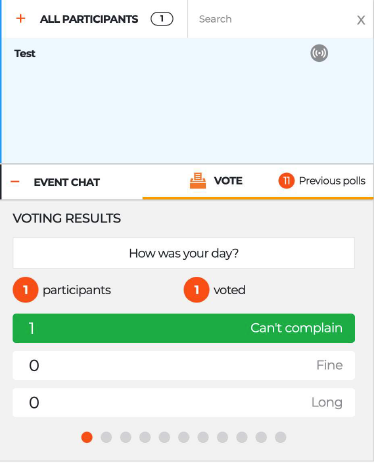
- 事件参与者现在可以看到结果:
5. 从事件管理界面导出结果
投票结果可以从 Interprefy 事件管理界面中的事件存档以 .csv 文件格式导出,包含以下数据:
匿名!
- 投票
- 投票类型
- 问题
- 选项
- 参与者
- 已投票的参与者