
什么是虚拟会议室
虚拟会议室是您可用于线上会议或活动的空间。作为虚拟会议室设置的一部分,您可以定义所需的语言(包括口语和翻译语言)。.
如果您使用 Interprefy Agent,只需使用观众令牌,音频将在您的 Teams、Zoom、Google Meet 或 Webex 会议中由 Agent 捕获。.
如何创建虚拟会议室
逐步配置
1. 选择虚拟会议室
登录您的 Interprefy Portal 仪表板。在左侧的主导航菜单中,定位并点击 Virtual Rooms。此部分是您所有活跃房间的中心。
2. 创建房间
查找 "Create Room" 按钮(通常位于右上角并突出显示)。点击此按钮将打开新房间的配置界面。
3. 为您的房间命名并选择计划
-
房间名称: 请输入一个清晰、描述性的标题用于您的虚拟房间。这有助于您和 Interprefy 支持团队快速识别该房间。
-
计划选择: 请选择特定的 计划 您希望将房间关联的计划。这确保房间使用情况被追踪到正确的 Interprefy 计划。
4. 定义活动时长
输入活动 开始日期 和 结束日期。
如果您将重复使用该房间,可将其设置为数月。.
5. 设置时区
选择 时区 房间主要使用的地点。此步骤至关重要,以确保时区正确,并且我们为您的虚拟房间使用最近且最快的服务器。
6. 配置语言(现场语言 vs. 翻译语言)
在此步骤中,您需要为您的活动定义语言:
-
发言语言: 选择演讲者将使用的语言。明确标记这些语言至关重要,因为这些频道需要 字幕 从现场演讲生成。
-
翻译语言: 选择现场将被翻译成的目标语言。
7. 点击 "Create Room"
再次检查您的设置。确认设置后,点击 Create Room 按钮以完成设置并将房间推送至系统上线。
8. 检索访问和集成详情
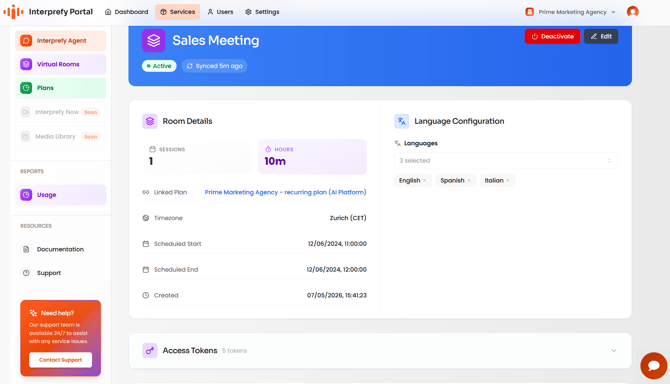
创建房间后,从列表中点击它以查看房间详情,您还可以在房间使用后看到其使用情况。此处,您可以查找并复制:
-
访问令牌: 供观众、演讲者、主持人、主持、路由面板使用(*请参阅下文描述)。
-
直接链接: 便于基于浏览器的访问。
-
小部件代码: 用于将 Interprefy 小部件嵌入到 3方 会议平台。
-
二维码: 供移动用户通过 Interprefy 应用或移动浏览器即时加入音频流。
每个房间可用的令牌说明:
主持人令牌 – 确保 Interprefy 平台上一切顺利运行的人员。远程支持通常由 Interprefy 的高度专业化员工提供。
观众令牌 – 会议或活动中的观众,他们不发言,但在可用时可以使用聊天。
口译员令牌 – 实时将源语言的信息传达至目标语言,使观众能够理解的人员。
发言人令牌 – 在会议期间发言的人员,也称为代表。他们将使用 Interprefy's 平台提供的 S-令牌连接到 Interprefy's 平台。他们使用的 Interprefy's 平台界面具备完成其角色所需的全部命令。
主持人令牌 – 主持会议或活动的人员(们)。此人负责在我们的 Connect Pro 平台上允许其他人发言。
路由面板 - 用于远程支持工程师和音频技术人员在多语言活动期间管理和优化音视频流的工具。它能够对现场音频、语言频道和视频进行路由,并控制字幕,同时确保质量一致。