
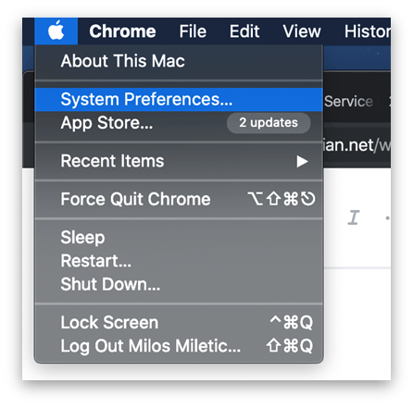
- 导航至 macOS 系统偏好设置:左上角的 Apple 图标 → 系统偏好设置
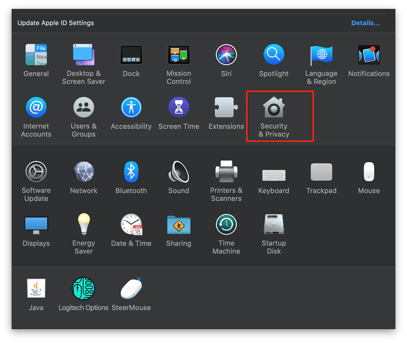
- 从可用选项中选择 "安全与隐私"
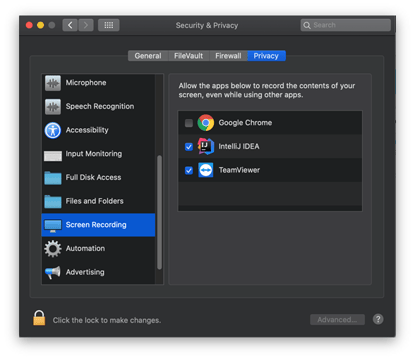
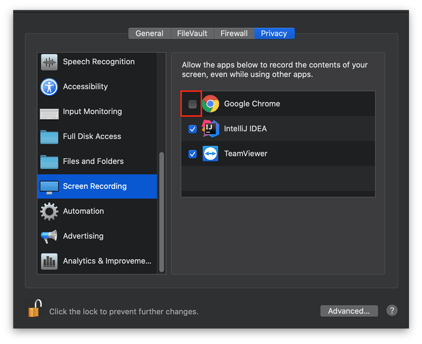
- 选择 "隐私标签页" 并在左侧栏列表中向下滚动至 "屏幕录制" 菜单
- 如果应用程序的复选框被锁定以进行编辑,您需要通过点击左下角的锁图标来解锁这些选项。
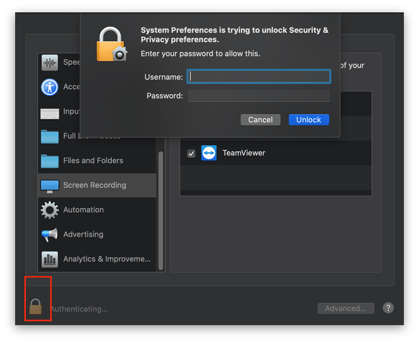
- 输入正确的用户名和密码后,勾选 Google Chrome 复选框
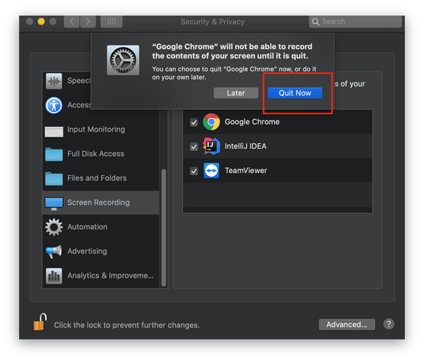
- 选择 "立即退出"
-
重新启动 Chrome,访问网络会话,然后选择共享屏幕。.
您是 Interprefy 的新用户吗?
我们'已协助成千上万的活动组织者消除商务会议、网络研讨会、市政厅、会议和培训课程中的沟通障碍。.
我们通过向会议和活动提供专业口译员、AI 驱动的实时翻译以及 AI 生成的字幕,覆盖超过 80 个平台,包括 Microsoft Teams、Zoom、Google Meet、Webex 或您的会议场地来实现此目标。.
因此,所有人都能相互理解。.
常见问题
为什么 Chrome 在 macOS Catalina 上不允许我共享屏幕?
由于 macOS Catalina 引入了屏幕录制隐私权限,Chrome 必须在屏幕录制中被允许才能捕获并共享您的屏幕。.
启用屏幕录制后,我需要重新启动 Chrome 吗?
是的。退出并重新打开 Chrome 以使更改生效。.
macOS 设置中屏幕录制在哪里?
在系统偏好设置 / 系统设置 → Security & Privacy / Privacy & Security → Screen Recording.