
该 Interprefy Agent 是一款强大的 AI 驱动工具,旨在将实时翻译和字幕直接带入您的 Teams、Zoom、Google Meet 或 Webex 会议。设置新实例非常简单,并可实现与最流行的会议平台的无缝集成。
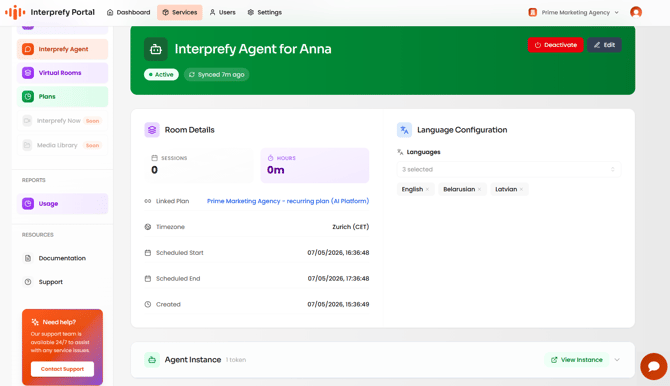
请按照以下步骤部署您的 Agent:
分步指南
1. 选择 Interprefy Agent
登录门户并导航至 Interprefy Agent 主仪表板上的部分。这是您管理 AI 驱动的会议助理的地方。
2. 创建新实例
查找 'New Instance' 按钮位于屏幕右侧。点击此按钮将启动新代理的设置部分。
3. 名称和计划选择
-
名称: 为您的代理提供一个易于识别的名称(例如 "Monthly All Hands Agent")。
-
计划: 选择特定的 计划 您希望此代理使用的计划。这确保代理的使用记录在您特定的服务协议(计划)中。
4. 设置最大时长(可选)
如果您想严格管理预算或使用情况,您可以指定 最大时长 此代理允许运行的时长。如果您希望保持灵活性,可以将此字段留空。
5. 添加参考标签(可选)
您可以添加 标签 以帮助对您的代理进行分类(例如,"Marketing Dept"或"Project X")。这对于内部跟踪和报告很有用,但如果不需要可以留空。
6. 验证集成
默认情况下,Interprefy Agent 具备多功能性。它已预配置,可在以下平台上使用:
-
Microsoft Teams
-
Zoom
-
Google Meet
-
Webex
7. 添加已批准的用户
添加电子邮件地址 的用户, 需要能够使用代理。
当已批准的用户邀请代理加入会议时,代理会自动加入会议。.
8. 设置语言
要为您的代理添加所需语言,请选择 '添加语言',选择语言,然后选择 口语, 已翻译,或对每种语言同时选择两者。
请注意,必须添加两种或以上语言才能启用 AI 翻译。
对于单语言字幕,如有需要,您只能添加一种语言。
9. 选择 '创建实例'
选择 '创建实例' 完成设置。您的代理已配置完毕,可供使用。
查看或更改代理
选择您的 代理'的名称 以打开代理信息。这里,您将看到:
- 代理电子邮件地址: 用于邀请代理参加您的会议。
- 令牌 & 小部件代码: 用于自定义集成。
- 二维码: 快速移动访问 AI 语音翻译和/或字幕。
- 使用统计: 监控代理的使用时长并查看已安排的会话。
权限
使用权限区域来:
- 访问代理的全局设置
- 添加或删除已批准的电子邮件地址