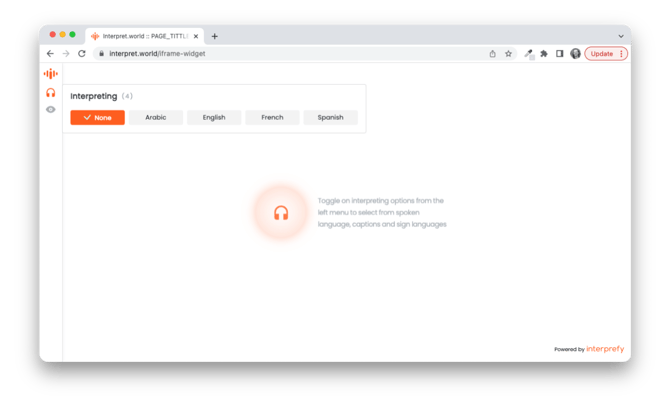
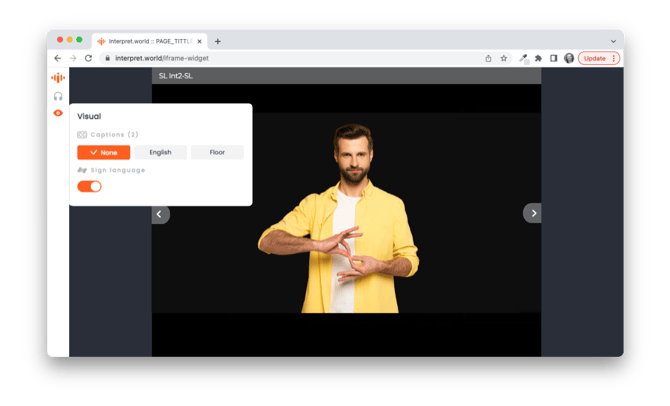
Interprefy 消除任何平台上举办的活动的语言障碍。我们与超过 80 种网络会议、会议和活动平台集成,提供:
- 同声传译
- AI 语音翻译
- 手语口译
- 自动实时字幕
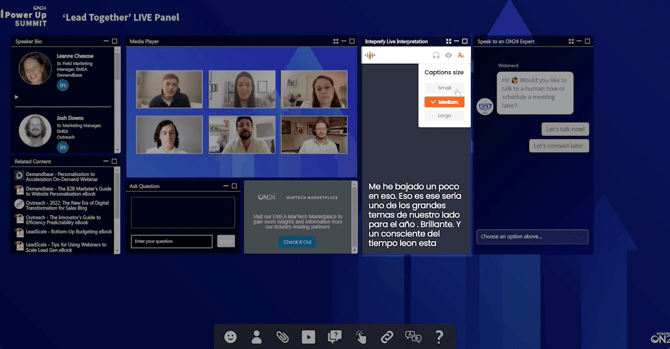
- 机器翻译的实时字幕/字幕
Interprefy的响应式语言选择器小部件使观众以三种不同方式访问这些服务:
关键术语
Interprefy iframe 小部件
一个可嵌入活动页面的响应式语言选择器和播放器。与会者使用它选择首选的口译语言、字幕语言或可用的辅助功能选项。
事件令牌
Interprefy 为您的活动提供的唯一入口代码。 将下面示例中的演示令牌替换为为您的活动提供的令牌。
postMessage API
一种浏览器 API,允许嵌入的 Interprefy 小部件向宿主页面发送事件,例如当与会者更改语言或需要静音现场音频时。
开始之前
请确保您拥有:
-
Interprefy 事件令牌
-
访问并编辑活动页面的 HTML 或 JavaScript
-
确认活动已启用的服务,例如口译音频、AI 语音翻译、手语口译或实时字幕
-
预先选择的音频或字幕语言所需的三字母语言代码
选项 1:带 postMessage 的 iframe 小部件
您可以通过将 Interprefy 语言选择器直接放置为 iframe 中的小部件,以两步简单操作将其集成到现有网页中: :
- 使用 iframe 标签打开 Interprefy 登录链接,格式如下:https://interpret.world/integrationlink?token=thisisyourtoken
- 将“thisisyourtoken”替换为Interprefy提供的实际事件令牌。.
可用于配置小部件的附加查询参数:
- video=“true / false”
此参数用于手语,默认设置为 false。 - captions=“true / false”
当设置为 true 时,此参数表示 Interprefy 小部件将在可用时提供字幕。请注意,如果活动不包含字幕,将此设置为 true 除显示眼睛图标外不会产生任何效果。 - lang=“ENG / 3字母国家代码”
此参数用于预先选择语言,支持集成方以编程方式更改语言,默认设置为无。 - audio-“真 / 假”
如果将此设置为假,则事件将变为仅字幕事件。这是一种没有可听解释,仅显示字幕的事件。这还会移除耳机图标。请注意,通常不将此参数设置为真,因为这是一种默认行为。 - cc=”ENG / 3字母国家代码”
在打开时将字幕语言设置为指定语言。用户在小部件打开后仍可更改此设置。
与 Interprefy 小部件的交互通过使用以下 postMessage API 实现
window.addEventListener("message", (event) => {…})
- 当用户通过小部件内的控件选择或重新选择语言时,将触发语言更改事件。例如,用户在小部件中选择英语语言,将发布以下事件:
{
event:”language-changed”,
language:”ENG”
}
- 当口译员开始翻译时触发地面静音事件。这使得主平台能够通过静音其源音频来作出响应。例如,用户订阅了法语频道,法语口译员在该频道开始讲话时,将发布以下事件:
{
event:”floor-mute”,
floorMute:”true”,
issuerLang:”FRA”
}
以下是 iframe 代码示例:
<!DOCTYPE html>
<html>
<head>
<title>Interprefy iFrame 集成示例页面</title>
</head>
<body style="margin:0;">
<iframe id="interprefyiFrame"
src="https://interpret.world/integrationlink?token=livedemo&captions=true"
style="position: relative; width:300px;height:100vh"
scrolling="no"> </iframe>
</body>
</html>
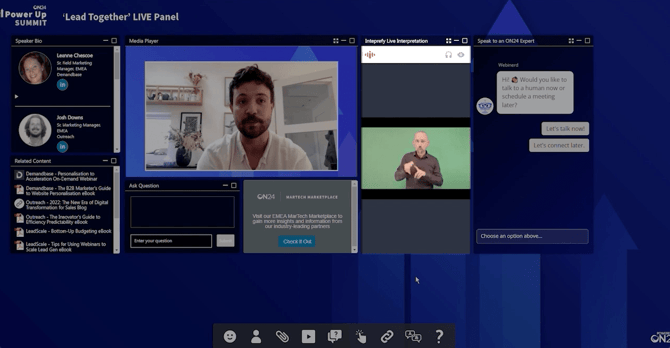
当最小宽度为300像素且最小高度为100vh时。平台可以使用更大的iframe尺寸以适应用户界面的设计。Interprefy建议将其放置在视频窗口的一侧。.
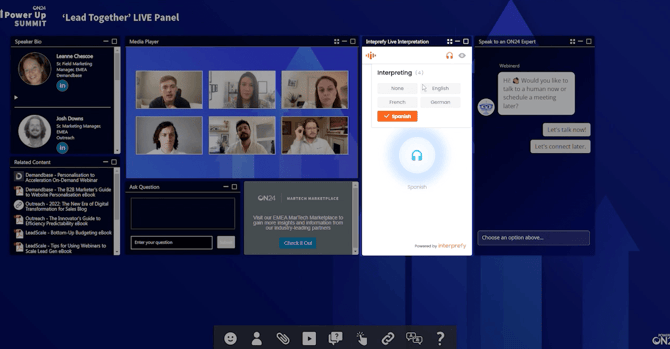
与会者将在网络直播的同一页面上看到语言选择器。演示代码同时循环运行传统口译音频和 Interprefy AI 语音翻译。用户随后可以选择其偏好的语言来收听音频(请注意,字幕选择将显示,但在演示状态下暂无字幕播放,如需测试字幕,请联系团队安排)。选择语言后,请将网络直播的原始音频静音。.
建议:
- 仅在受用户登录保护的页面上放置该小部件,以防止流量过大。.
- 添加一个按钮(例如 "interpreting")以确保只有需要口译的用户会启动该小部件。.
示例:在 ON24 事件平台上嵌入的 Interprefy iframe 小部件
选项 2:语言选择器弹出窗口
您可以在网站上添加一个小按钮或链接,通过两步简单操作打开语言选择弹窗:
- 在您的网络广播页面添加以下简短的HTML代码片段:
window.open('https://interpret.world/ integrationlink?token=thisisyourtoken', 'directories=no,titlebar=no,toolbar=no,location=no,status=no,menubar= no,scrollbars=no,resizable=no,width=400,height=300');
- 将“thisisyourtoken”替换为Interprefy提供的实际事件令牌。.
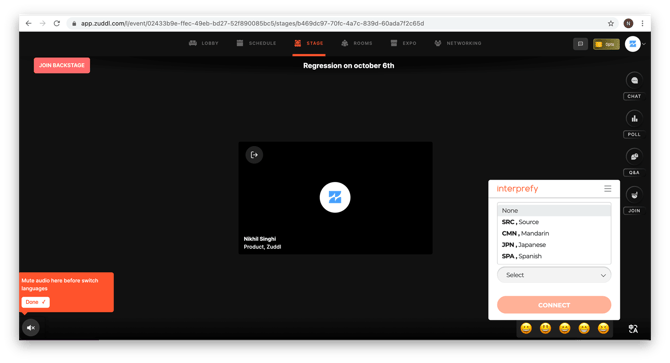
当您的与会者点击添加的按钮/链接并选择他们的语言时,他们将立即听到实时口译。为避免听到两个音频流,他们需要将原始会议音频静音。.
示例:Zuddl 事件平台中的语言选择弹窗
选项 3:新浏览器窗口
第三个选项是添加一个链接或按钮,以在新的互联网浏览器窗口中打开选择器。.
- 发送以下链接给您的与会者,并请他们将其粘贴到新的浏览器窗口中:
https://interpret.world/integrationlink?token=livedemo(其中 livedemo 将替换为您活动的令牌)
2. 与会者随后输入 Interprefy 提供的活动令牌。.
当您的与会者点击并选择语言时,他们将立即听到实时口译或能够获取实时字幕。若进行音频口译,他们必须将原始网络直播声音静音,以避免听到两个音频流。.
示例:启用手语翻译的新浏览器窗口