
通过引入同声传译,您可以让人们在常规会议平台上进行交流,而无需语言障碍。举办更具包容性、更易参与且更有影响力的会议,覆盖范围更广,吸纳更多参与者,并且参与者能够在使用母语的同时充分协作。.
此集成的 "Inject" 解决方案用于 Teams 语言翻译,为用户提供一键语言访问的多语言功能。.
注意: 本文概述了 Interprefy's "Inject" 与 Microsoft Teams 的集成。要了解有关 Teams 的其他语言访问选项,点击此处.
针对 Teams 会议的综合语言口译
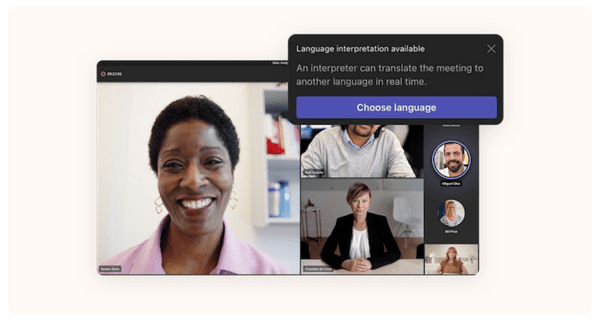
当为您的 Teams 会议启用时,会指派同步口译员实时翻译会议。参与者将在其 Teams 窗口中看到语言翻译可用的提示。他们可以选择聆听口译员翻译后的演讲,而不是原始演讲者’的声音。.
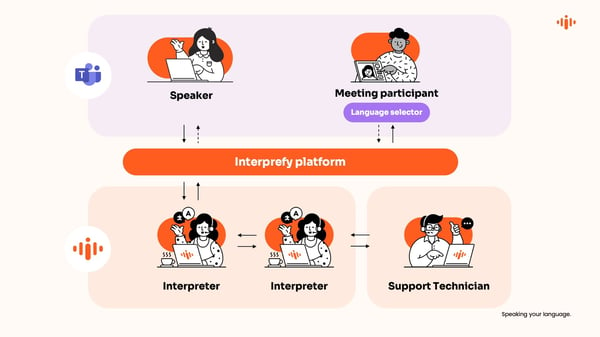
 口译员通过 Interprefy 软控制台工作,在那里他们可以看到并听到原始会议,并实时翻译发言。.
在软控制台中,口译员可以与他们的虚拟展位合作伙伴以及监控整个过程性能的支持技术员协作。.
如何在您的 Teams 会议中启用语言翻译
会议前:
- 使用 Interprefy 预订您的会议支持和翻译服务。 (点击此处开始)
- 在 Teams 中,选择 日历 并打开您想要添加口译的会议设置。
- 打开 启用语言口译 切换。
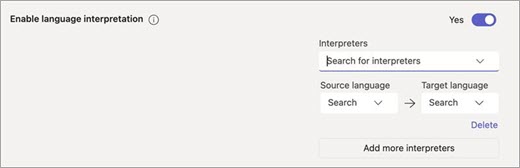
- 在字段 口译员, 添加贵公司 Microsoft 组织中一位人员的电子邮件地址作为占位符。
- 会议前,Interprefy 项目经理会指导您为每种所需语言组合分配专用的 Interprefy 流媒体。.
会议期间:
- 发言人在 Teams 会议中进行演讲。.
- 口译员登录 Interprefy 口译软控制台,接收视频和音频,并实时翻译。.
- 口译音频会反馈到目标语言对应的口译音频通道中。.
- 会议参与者选择他们偏好的语言频道,并在演讲持续时聆听译员'的翻译。.
会议参与者的体验
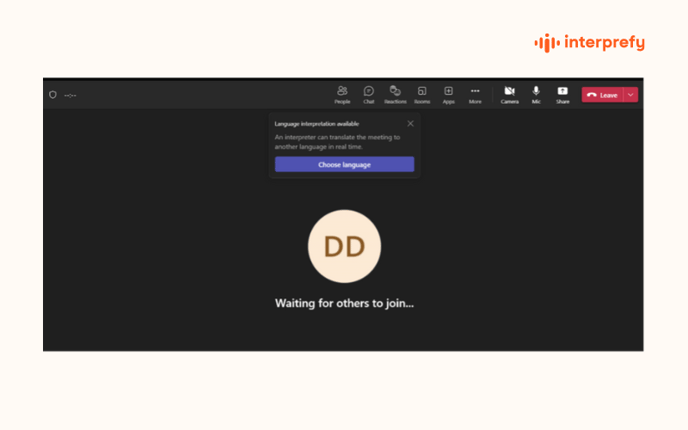
步骤 1 - 登录会议时,弹出框会提示用户选择语言。用户进入会议并且口译开始后,他们将听到口译音频。
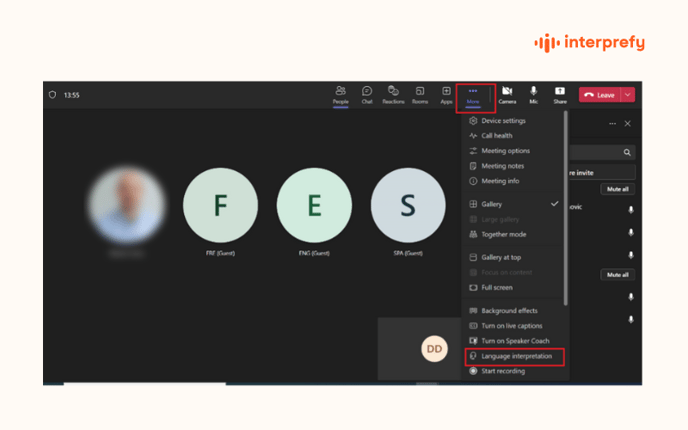
步骤 2 - 在会议期间,用户可以通过点击顶部导航栏的 " 更多 ..." 按钮并在下拉列表中选择 "语言口译" 来选择或更改音频语言。
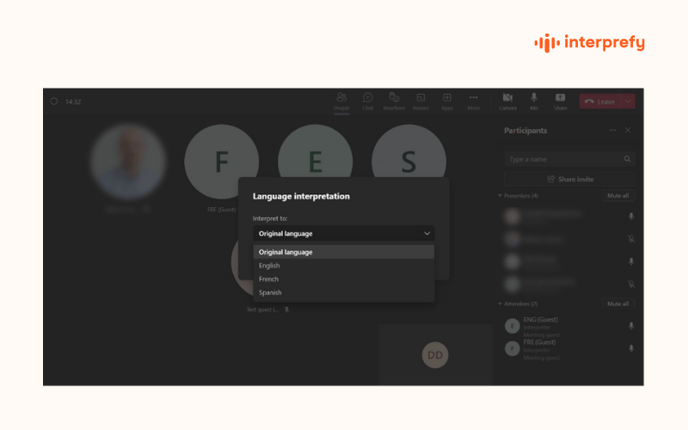
第3步 - 当 "语言解释" 被选中时,弹出窗口,提示用户选择音频语言。
Teams 口译常见问题
Teams 支持多少个口译语言对?
您可以添加最多 16 对语言(例如,从英语翻译成法语算作 1 对语言)。.
Teams 是否支持中继口译?
Teams 目前不支持中继口译。但在使用 Interprefy's "Inject" 集成时可以启用此功能。.
中继口译是指某语言的译员无法理解源语言,因此聆听另一位译员的翻译,例如,西班牙语译员聆听来自中文译员的英文,因为他们不会说中文。Interprefy 在为您规划多语言解决方案时会考虑到这一点。.
Teams 是否支持双向口译?
Teams 目前不支持双向口译。但在使用 Interprefy's "Inject" 集成时可以启用此功能。.
这是一个译员在两个方向上翻译一对语言的地方,根据 what’s 正在说的内容 交换源语言和目标语言。例如,从英语到中文以及从中文到英语。虽然 Teams 有此限制,即现场有两种语言被使用,但每种语言必须单独配置,不过别担心,Interprefy 将为您规划一切。.
在分组讨论室中是否提供口译?
Microsoft Teams 目前不支持在分组讨论室中进行口译。.
想了解更多吗?
今天安排一次 15 分钟的通话 这里。