
平台概览
默认视图
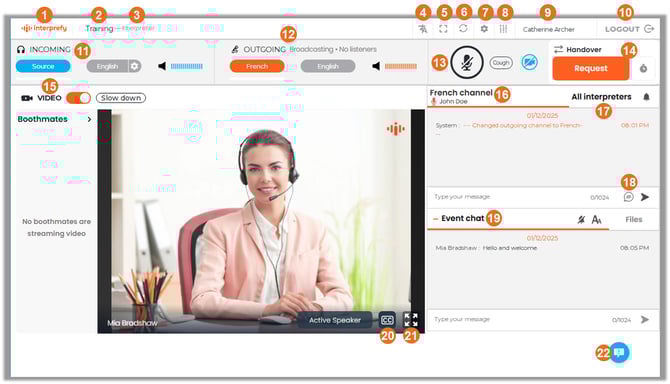
- 标志 - 默认使用 Interprefy 标志,可更改为客户或活动的标志。
- 活动名称 - 当前活动的名称,会随活动而变化。
- 角色 - 正在使用的界面,在本例中为口译员'界面。
- 语言设置 - 打开语言选项,允许口译员选择/更改其出站和入站语言频道。
- 全屏 - 进入/退出全屏模式。它隐藏浏览器界面,仅显示当前平台界面的扩展版本。
- 重新启动所有线路 - 当出现音频/视频问题时,刷新您与平台的连接(将在约3-4秒内断开并重新连接)。
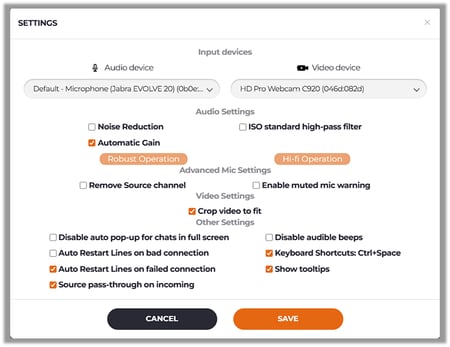
- 设置 - 调整设置,例如选择输入音频设备、对麦克风应用降噪、激活键盘快捷键或其他设置:
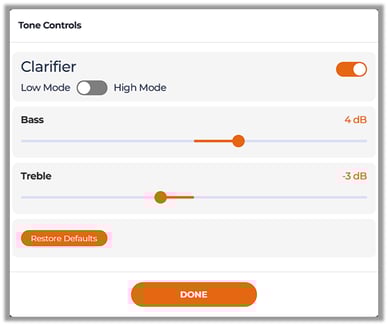
8. 音调控制 - 启用 Interprefy Clarifier 并调整低音和高音,使现场输入音频更清晰。
9. 用户名 - 您的姓名,在登录时输入,平台上您的展位合作伙伴看到的名称。
10. 退出登录 - 它会将您从平台断开。这将弹出确认对话框:
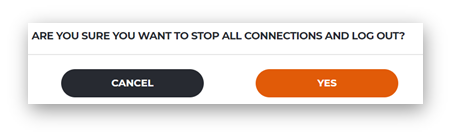
点击 'YES' 以离开平台。关闭 Chrome 不会将您登出平台。.
11. 输入通道 - 控制输入音频,收听源(原始现场音频)或您的中继语言。
蓝色音量条控制您的输入音频音量。
12. 外发通道 - 控制您的外发音频。
橙色音量条在对方进行口译时控制展位合作伙伴的音量。
有关如何设置您的 入站 和 出站 语言通道的详细指南,请访问:
如何在口译员'软控制台上设置语言通道
13. 流媒体控制:
- 麦克风图标 - 开启/关闭麦克风。
- 咳嗽按钮 - 当您按住按钮时,暂时暂停麦克风。
- 摄像头图标 - 分享您的视频,仅对展位合作伙伴可见。
14. 交接 部分 - 点击 '请求' 按钮以启动与您的口译合作伙伴的交接。
15. 视频 - 显示由现场传输的视频/屏幕共享。
16. 频道聊天 - 用于同一语言频道的口译合作伙伴之间的消息。仅对同一输出语言的口译员和远程支持团队可见。
17. 所有口译员 聊天 - 允许整个口译团队共享重要信息、提示和指导,这些对任何语言的口译员都可能有用。
重要提示:
-
远程支持团队没有访问 所有口译员聊天。请确保在您的 频道聊天 并在此与远程支持团队沟通。
-
在口译过程中使用此聊天不会影响已选择的输出频道。.
18. 快速消息 - 打开一个包含消息提示的小窗口,允许您通过点击所需的消息向您的频道聊天发送消息。
您可以通过点击橙色文本 '在此输入新模板'。
19. 事件 聊天 - 用于来自主持人、演讲者和远程支持团队的消息。公告、重要信息、请求和回复将在此显示。
'文件' 按钮位于事件聊天右侧,可访问主持人上传的文件。
20. 字幕 - 用于在活动期间选择所需的字幕(如果可用)。
21. 视频流全屏 - 进入/退出视频全屏模式。进入视频全屏选项时,控制被最小化,如下所示。
22. 远程支持帮助聊天 - 紧急情况下,直接且私密地与远程支持团队成员沟通。仅在事件拥有远程支持时可用。
全屏视频视图中
当您放大视频流时,所有平台指令将如下最小化:
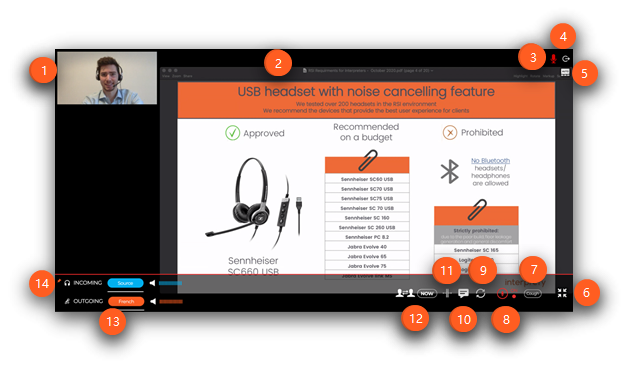
- 更改视频源 - 用于在视频源之间切换。点击它可放大该图像并使其出现在主视频屏幕 (2) 上。
- 主视频屏幕 - 显示您认为更相关的视频屏幕/屏幕共享。
- 麦克风 - 红色表示麦克风已开启,您正在传输声音。
- 登出 - 它会将您与平台断开连接。这将弹出确认对话框:
5. 主动扬声器显示 - 默认启用。它会自动切换视频源,以始终显示发言者。
6. 全屏 - 进入/退出视频全屏模式。
7. 咳嗽 - 暂时静音。
8. 流控制 - 麦克风状态的可视指示器。
9. 重新启动所有线路 - 当出现音频/视频问题时,刷新您的连接(将在约3-4秒内断开并重新连接)。
10. 打开聊天 -它打开解释员'、事件和远程支持帮助聊天。
11. 分屏模式 - 允许平台同时显示 2 个视频源。
12. 交接功能 - 请求交接。
13. 输入和输出通道 - 控制音频的发送和接收流向。
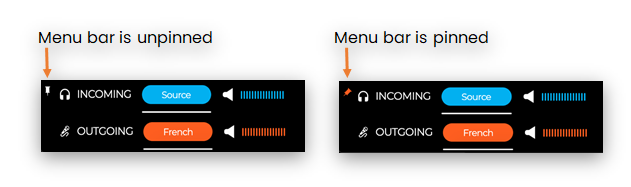
14. 底部菜单栏固定/取消固定 - 当光标移开时,隐藏或显示底部菜单栏的所有图标。

在分屏模式下
此屏幕视图允许平台同时显示两个视频源。.
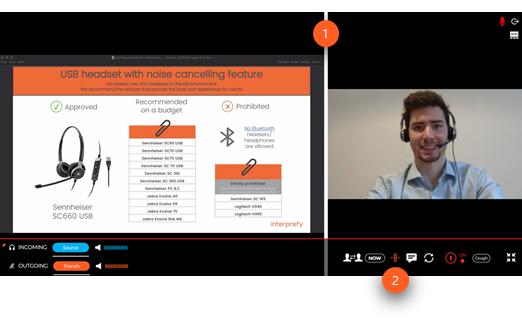
1. 调整视频屏幕大小 - 点击并拖动此栏以调整视频屏幕大小,使一个变小,同时另一个变大。
2. 禁用分屏视图 - 点击以退出此屏幕视图。