
在加入 Interprefy Connect 或 Connect Pro 会议之前,Interprefy 提供了预呼叫测试功能,用于测试设备和电脑设置以及连接质量。.
在此页面,用户可以预览会议期间的外观和声音。用户可以选择首选设备,测试摄像头,并录制和播放音频输入。.
开始之前:
- 确保使用专用硬件,例如带麦克风的有线耳机或桌面麦克风和耳机,而不是笔记本电脑内置的麦克风。.
- 确保您使用 Google Chrome 或 Microsoft Edge 浏览器。.
访问平台
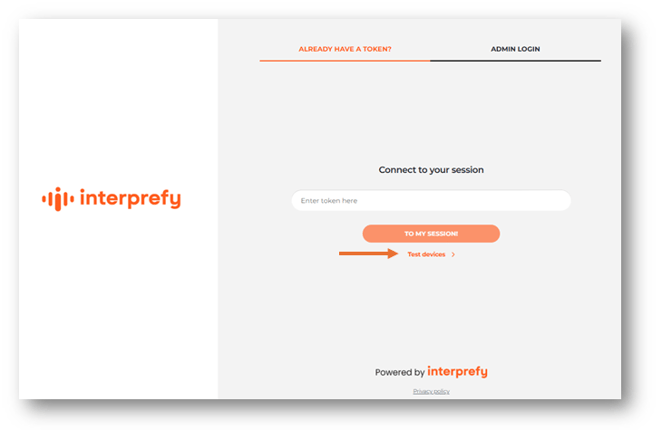
前往 https://interpret.world/test 并点击链接 "test devices",位于 "To my session button" 下方。
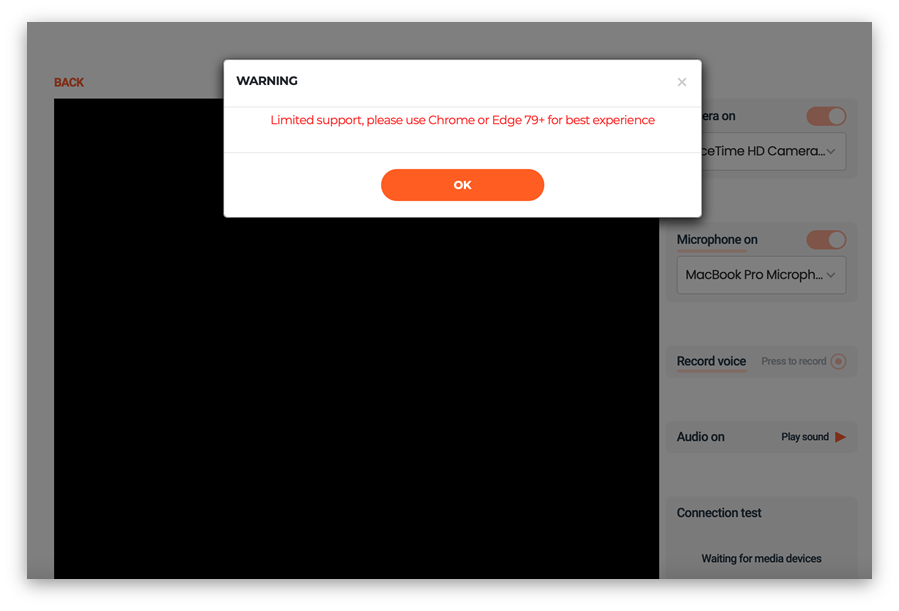
请注意,如果您未使用推荐的浏览器(Google Chrome 或 Edge 79+),可能会弹出警告信息。.
摄像头
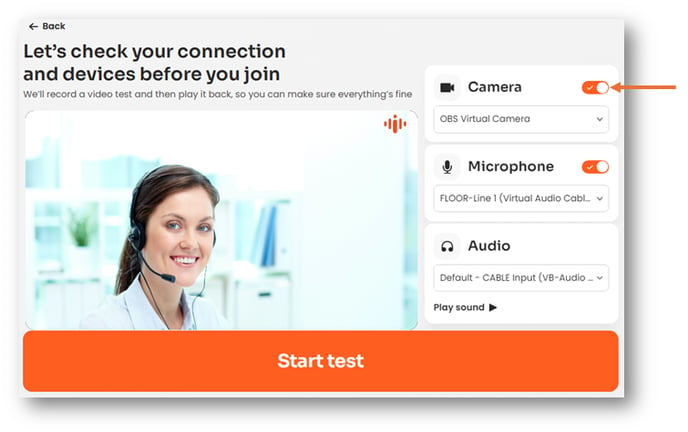
确保已选择正确的摄像设备并打开摄像头按钮。将物体放在摄像头视野前,以估计网络容量。例如,挥动手臂。.
麦克风
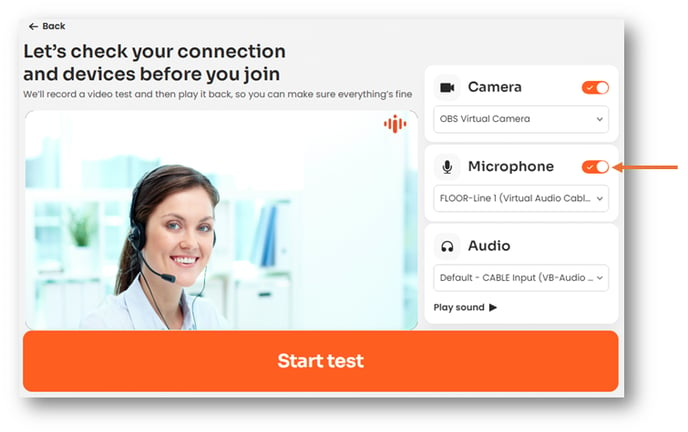
检查您想使用的麦克风是否已被选中,并确保麦克风按钮已打开。.
音频
-
从下拉菜单中选择您首选的音频设备。.
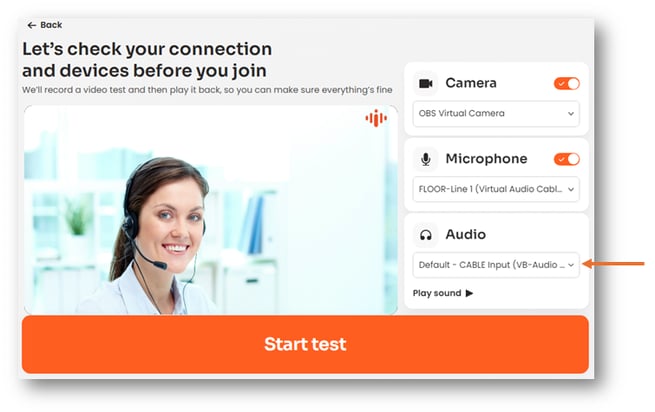
-
点击“播放声音”按钮,以测试您是否能听到通过所选音频设备传出的声音。.
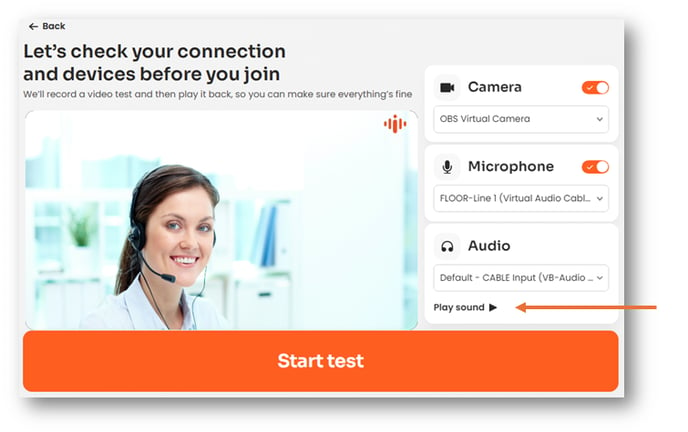
开始测试
1. 点击 “Start test” 按钮以录制音频和视频的短样本,检查您的互联网连接和浏览器兼容性。.
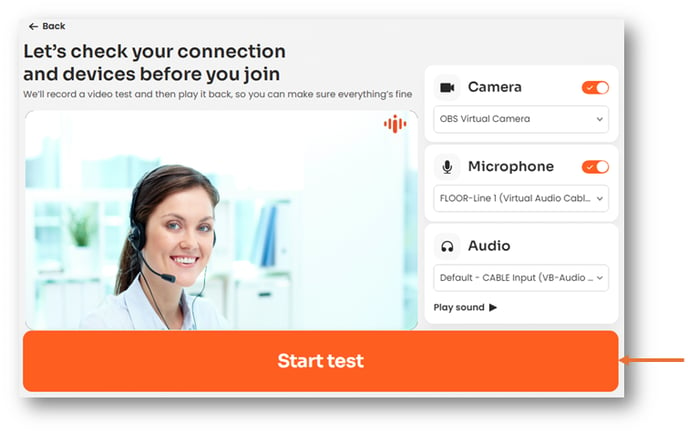
2. 测试完成后,您的录音样本将自动播放,测试结果将以表情符号显示在视频屏幕下方。.
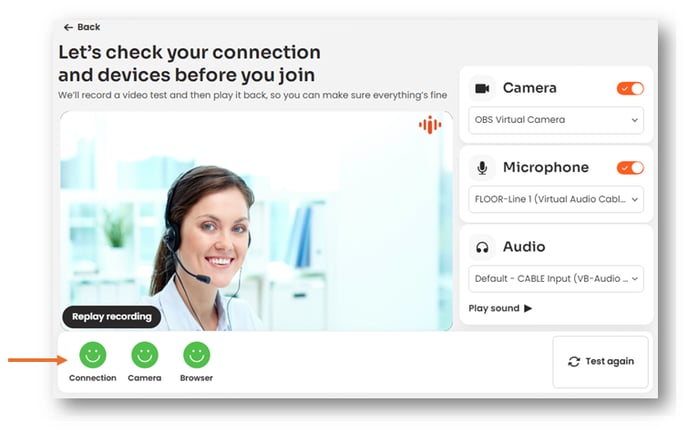
如果音质较差,可能是因为:
- 您选择了错误的麦克风。请使用其他麦克风重新进行测试。.
- 您可能离麦克风太远或太近。请尝试调整麦克风的相对位置并重新测试。.
如果仍然较差,您需要寻找其他麦克风。.
回放录音
如果您想再次播放已录制的样本,请点击“重新播放录音”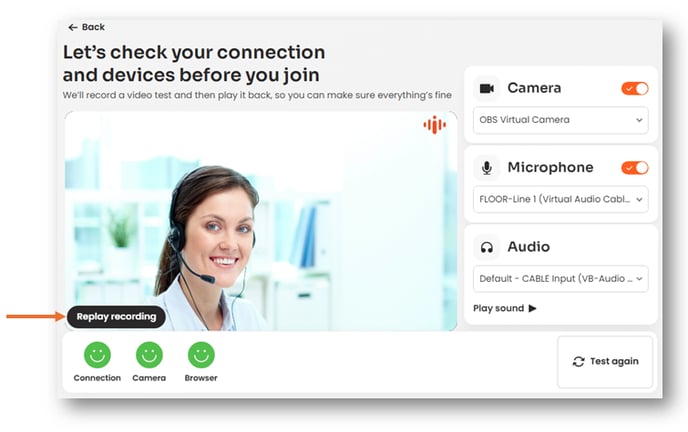
再次测试
如果想要录制另一个样本,请点击“再次测试”。.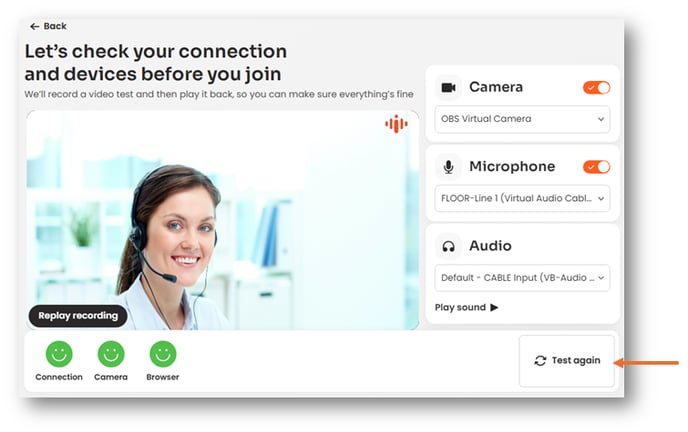
确保您的声音易于听见,且无噪音,清晰。.