Routing Panel Essentials 模式旨在用于简洁高效的活动设置,其主要目标是将现场音频和视频发送至 Interprefy 平台进行翻译和字幕。.
它管理您活动音频设备与 Interprefy 平台之间的音频流,确保现场音频能够清晰且一致地用于翻译。翻译后的音频和字幕随后通过 Interprefy 移动应用或现场字幕显示设备传递给观众。.
Essentials 模式提供一个简洁的界面,可在无需复杂视音频基础设施的情况下使用,同时仍能确保音频可靠地输入到 Interprefy 平台。.
如何使用 Routing Panel Essentials
访问路由面板
要开始,请打开 路由面板链接 为您的活动提供的链接。
如果在打开链接时出现提示,请通过选择 '' 来允许访问您的麦克风和摄像头在访问站点时允许'' 在您的浏览器中。
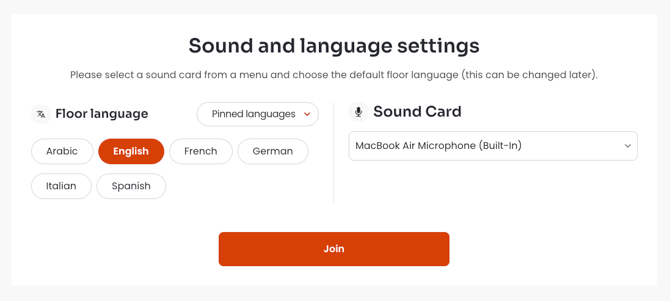
“声音和语言设置”面板将出现。
选择 现场语言 (如有需要),请选择您的 声卡 (音频输入设备),然后点击 加入 以继续您的会话。
-
最多可固定并同时在面板显示 6 种语言。
如果您的活动语言超过 6 种,请点击 "Pinned languages" 下拉菜单并勾选要在路由面板中显示的语言。 -
路由面板可同时支持手动和自动楼层语言选择。
启用自动楼层语言选择后,无需手动选择语言,且该选项将从面板中移除。
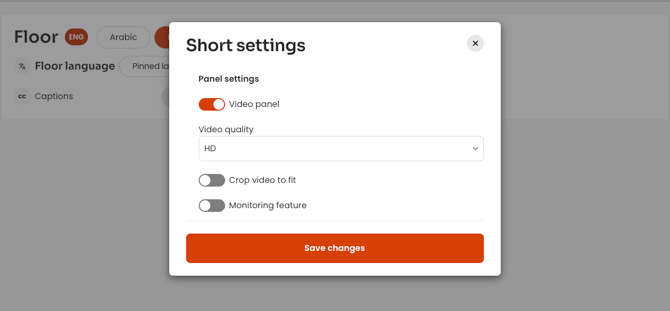
进入会话后,将出现 “短设置” 窗口。.
"Video panel" 和 "Monitoring feature" 如有需要,可在此启用。.
启用所需选项后,点击 “保存更改” 以继续进入 Routing Panel 界面。
-
在整体活动设置中,如有需要,Routing Panel 支持视频流传输;但对于仅依赖音频输入的 Interprefy AI Speech Translation 或 Captions,则不需要视频流。.
- 视频质量可以在高清(HD)和标清(SD)之间进行调节。还提供“裁剪视频以适配”选项。.
在路由面板界面中,确认已选择正确的音频设备并且已正确设置现场语言。确认后,点击 “开始发送” 以开始将现场音频和视频流式传输到 Interprefy 平台进行处理。
启动现场音频流将自动启用字幕和 AI 语音翻译。一旦现场音频流停止,AI 翻译也将自动停止。
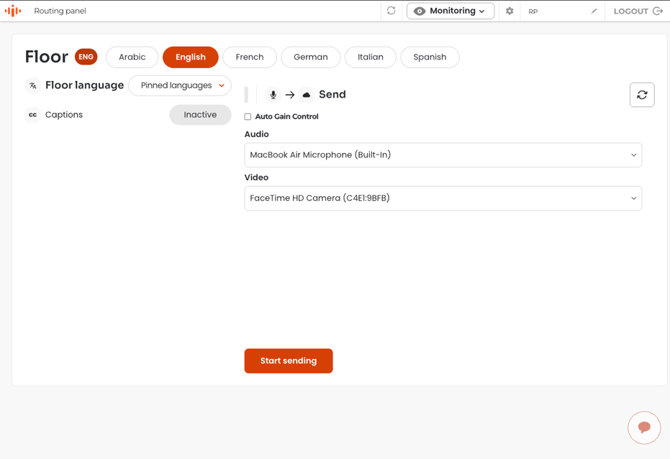
路由面板概览
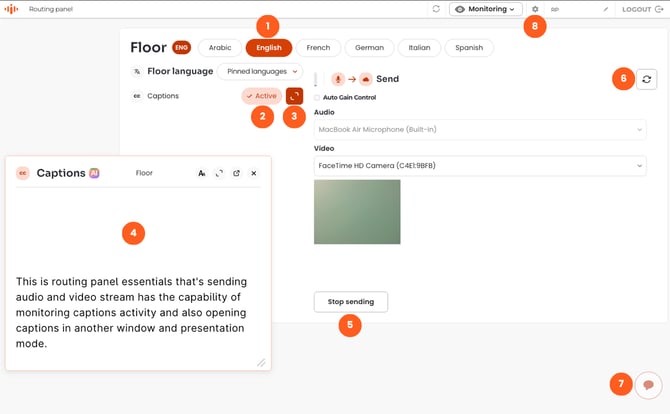
-
楼层语言选择 (手动) - 选择当前现场所讲的语言。
-
字幕状态指示器 - 显示字幕(AI 翻译)的当前状态,分为激活/未激活。
-
展开字幕 - 在路由面板界面中显示字幕窗口。
-
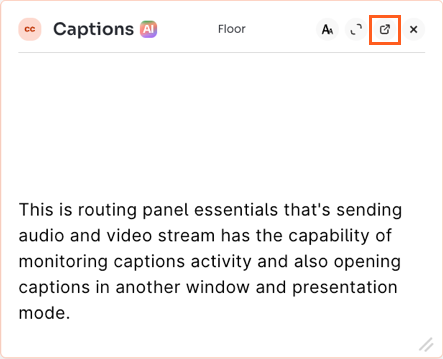
字幕窗口 - 可以移动到首选位置。字幕菜单位于窗口右上角,包含:调整字体大小的按钮、展开模态框的按钮,以及在新窗口打开字幕的按钮,可访问演示视图。
-
停止发送 - 中止现场音频传输。
-
重新连接按钮 - 用于重新启动当前音频流。
-
远程支持聊天 - 当收到来自远程支持的消息时,聊天窗口会闪烁,并出现一个蓝点。此窗口也可以移动到其他位置。
-
路由面板设置 - 如果在初始设置期间未添加监控功能,可以随时在设置中启用它。
打开 Interprefy Captions 在新浏览器窗口中,可让您访问 演示模式,允许您自定义字幕的显示方式 — 理想用于现场屏幕或共享显示器。