
本文包含 Interprefy 小部件的 2 个版本的用户指南:
Interprefy 小部件用户指南 v.1.0
开始之前:
设备: 请使用台式电脑或笔记本电脑。避免使用智能手机、平板电脑或 iPad。
推荐浏览器: Google Chrome、Firefox 或 Edge 的最新版本。
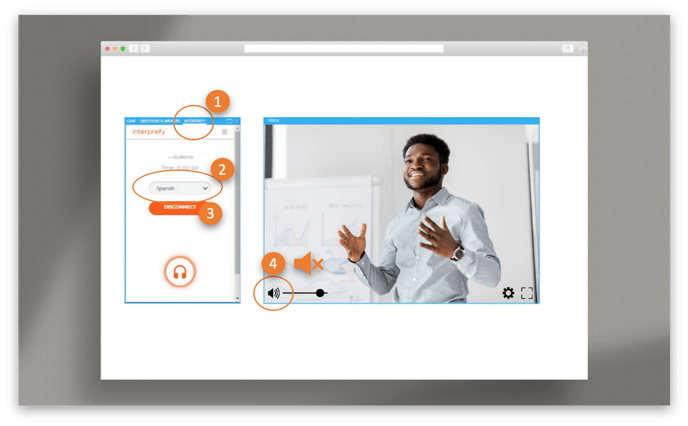
- 加入会议: 在浏览器中粘贴活动链接并登录
- 打开口译小部件: 点击已集成的口译小部件
- 选择语言: 选择您偏好的语言并点击连接。
- 静音网络广播: 将您的网络广播视频的声音输出静音
- 收听您选择语言的实时口译。.
Interprefy 小部件用户指南 v.2.0
Interprefy's 小部件 v.2.0 允许用户收听音频口译,并在组织者启用字幕或手语的情况下跟随活动。.
在本用户指南中,您将学习:
- 如何在第三方平台访问 Interprefy 小部件
- 如何在会议中使用小部件:
1. 如何在第三方平台上访问 Interprefy 小部件:
- 加入活动 - 在浏览器中粘贴活动链接并登录。
- 打开 Interprefy 小部件 - 点击嵌入的 Interprefy 小部件,标有"Interprefy"文字或 Interprefy 图标:


2. 如何在会议中使用小部件:
Interprefy 小部件将垂直或水平显示,具体取决于您的会议平台布局:
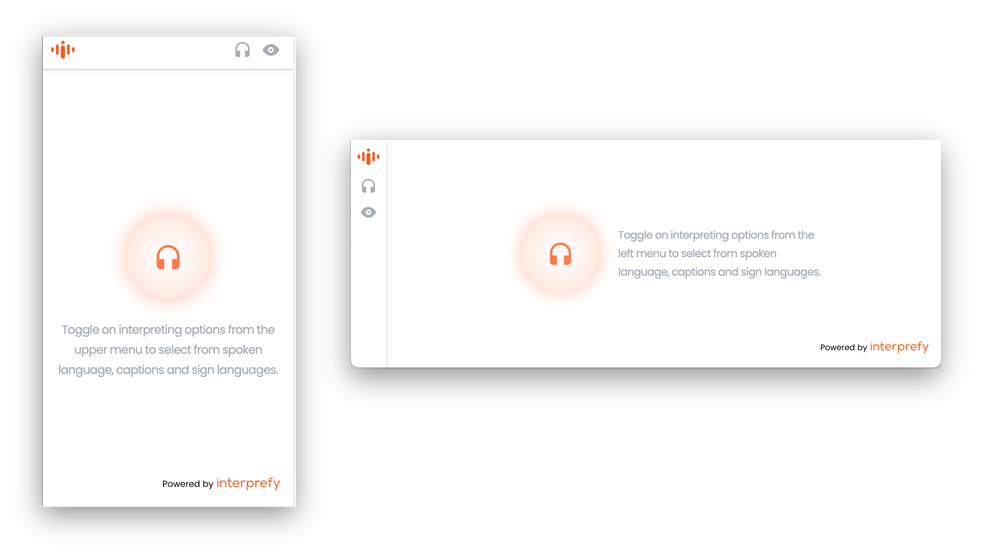
根据您会议的设置,您将能够收听口译,或同时访问字幕或手语。.
- 如何收听音频语言口译:
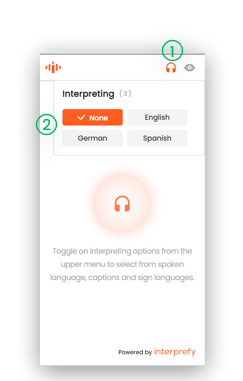
- 点击耳机图标以选择口译语言 (1)
- 选择您偏好的音频语言口译 (2) - 从可用选项列表中选择您偏好的音频语言。默认设置"None"允许您收听现场音频。
-
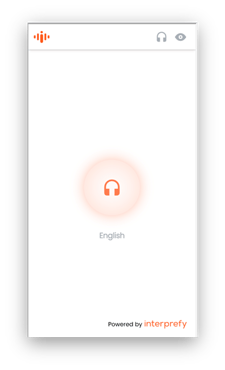
收听口译 - 选择窗口在您选择语言后会自动关闭,所选语言显示在小部件的中间。
-
如何访问字幕:
当会议组织者允许时,您也可以通过字幕跟随会议或活动。以下是操作方法:
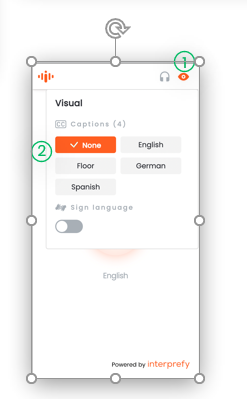
- 点击 "Eye" 图标以选择字幕语言 (1)
- 选择字幕的语言 (2) - 从可用选项列表中选择您偏好的字幕语言。默认设置 "none" 表示不会显示字幕。
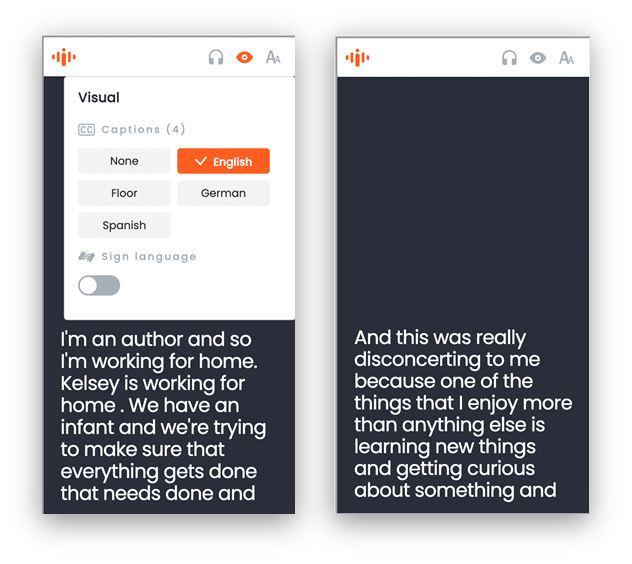
- 阅读字幕以跟随您的会议 - 选择语言后,窗口将自动关闭并显示字幕。
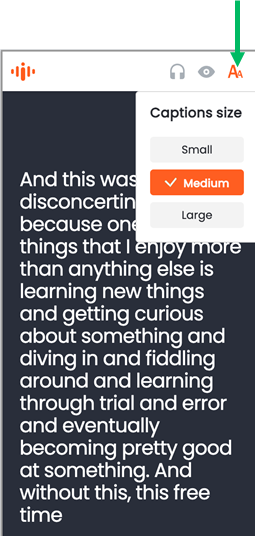
- 调整字幕大小 - 如有需要,您可以通过点击 "Aa" 图标,从 3 个可用选项中选择不同的字幕大小。
-
如何获取手语口译
- 点击 "Eye" 图标以激活手语 - 激活后,选择窗口将自动关闭,您将在小部件中看到手语视频。
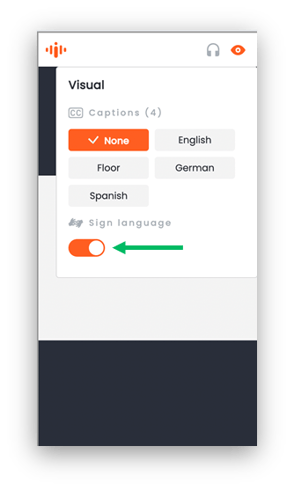
- 选择所需的手语 - 如果您的会议或活动有多个手语,您可以通过点击左右箭头选择首选手语。
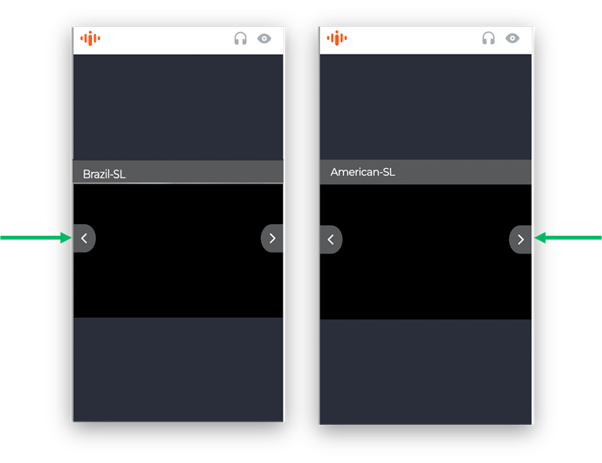
请注意,当手语启用时,字幕会自动关闭。您一次只能使用字幕或手语。.