
您可以 使用 Interprefy 团队提供的安全直接链接访问 Interprefy Media Hub 中的活动录音 。从 Media Hub,您可以查看、下载、编辑并分享可用的录音、音频文件、字幕和文字稿。
直接链接提供了对 Media Hub 的简化访问,使您只能访问与您的活动相关的内容。.
什么是 Media Hub Direct Link
媒体中心直接链接是一个唯一的、受密码保护的链接,提供 直接访问您的活动内容 ,无需标准登录方式或更广泛的权限,同时保持您的内容安全。
根据活动设置,可用内容可能包括:
- 活动录音
- 可用语言频道的音频文件
- 字幕文件(SRT 和 VTT)
- 文字稿文件(TXT)
如何访问您的活动录音
- 打开 Direct Link 由您的 Interprefy 团队提供
- 点击 "登录" 按钮
- 您将自动登录到内容页面
访问 Direct 链接时, 令牌和密码已预填,因此无需额外步骤。
登录后,您将直接进入您的活动录音和可用文件。.
媒体中心
了解会话和文件
媒体中心中的活动被组织为会话,按天分组并按时间排序。.
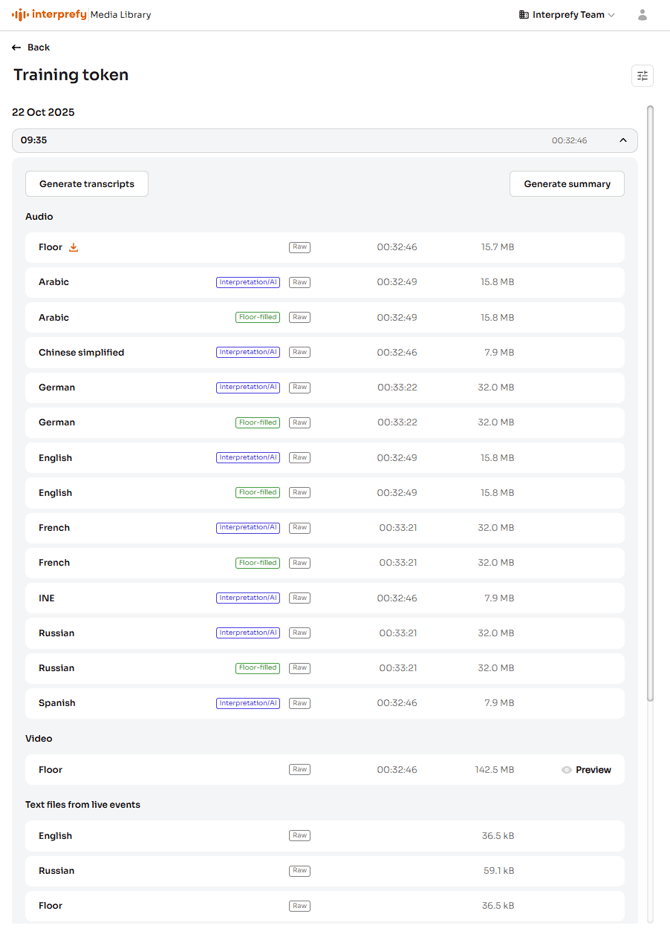
展开会话后会显示该会话的所有可用文件。.
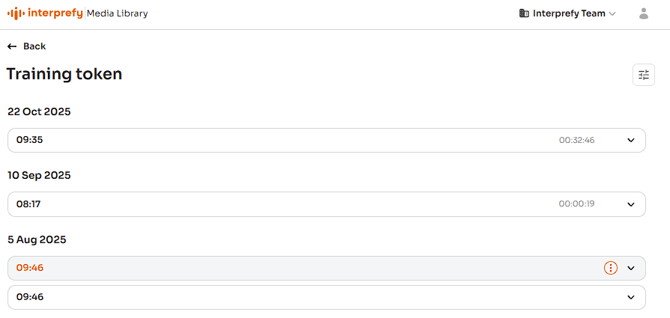
根据活动设置以及会话是否已录制,您的会话可能包含:
- 视频录制
- 语言频道的音频文件
- 字幕文件
- 转录文件
如果某个会话未被录制,但已启用字幕,则仅提供文本文件。这些文件存储在活动期间生成的字幕,未作任何修改。.
音频文件类型
音频文件分为两类: Interpretation/AI 或 Floor-filled.
口译/AI
仅包含所选语言频道的口译或 AI 翻译音频。
混合音频
将现场音频与语言频道相结合的文件。
例如,英文混合音频文件包含英文口译或 AI 翻译音频,并在演讲者使用英文时切换回原始现场音频。这会生成完整的英文音轨。
Media Hub 概览
下载文件
在 Media Hub 中的文件可通过将鼠标悬停在卡片上以显示下载图标,然后点击该图标开始下载。.

编辑录音
您可以直接在 Media Hub 中的 录音预览 中执行常见的后期编辑,无需使用外部工具或请求 Interprefy 团队的帮助。
可用的编辑工具允许您 删除不需要的部分,校正字幕时间,并生成包含所选音频和字幕的可下载内容.
已编辑的文件会与原始文件一起创建,原始文件仍可在媒体中心中使用。.

剪辑录音
使用修剪工具删除录音开头、结尾或中间的不需要的部分。.
在以下情况下,这可能会很有用:
- 录音在相关内容之前开始。.
- 会话持续时间超过所需。.
- 录音包含不应包括的中断或片段。.
拆分录制时间轴并删除您不想保留的部分。应用剪辑后,修改会反映在视频、相关音频文件和基于文本的文件中。.
应用字幕偏移
当字幕在录制中出现略早或略晚于相应的语音时,请使用字幕偏移设置。.
可以为每种语言单独调整时间。应用偏移后,校正后的时间会保存到底层字幕文件中,并在下载字幕或将其嵌入烧录视频时保持不变。.
烧录 & 下载
使用 Burn & Download 生成基于当前预览配置的可下载视频。
所选的音轨和字幕已应用于最终文件,使您能够导出与预览中审阅的录音相匹配的可直接分享的版本。.
在生成文件之前,请确认已选择正确的音轨和字幕语言。.
过滤器
媒体中心在右上角提供过滤选项,以帮助管理显示的文件和会话。.
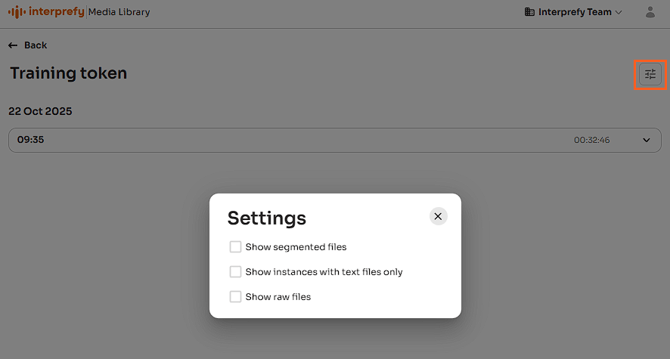
显示分段文件
显示按1小时段划分的录音。默认情况下,仅显示完整文件以简化视图。.
仅显示带文本文件的实例
默认情况下,带有和不带录音的会话仅显示有录音的。启用此选项后,将同时显示两者,标记为 “Recordings” 和 “CC only”。.
显示原始文件
在适用情况下,显示原始上传的文件以及增强或编辑后的版本。.
已生成的转录稿
您可以通过在会话的左上角选择 "Generate Transcript" 来生成会后文字稿。
不同于活动期间实时创建的字幕,生成的文字稿是基于完整录音制作的。此额外处理可能会提供更准确的文字稿。.
生成后,文字稿可在 Text files from recordings 下获取,并可像其他文本文件一样下载。
摘要
用户可以为每个带字幕的会话生成摘要,使用位于会话右上角的 "Generate summary" 按钮。
AI 生成 包含执行概览、参与者名单、讨论主题、已达成的行动以及更多内容的摘要.
生成后,摘要可以像其他文本文件一样下载、预览,或复制到剪贴板以便快速分享。.
摘要可以用活动期间未使用的语言生成。.
预期内容
- 您只能看到与您的活动相关的内容。.
- 录音和文字记录将在可用后显示在页面上。.
- 内容通常在录音结束后 10 分钟内处理完毕并可供使用。
- 如果内容仍在处理,页面可能会暂时显示为空,直至处理完成。